डैशबोर्ड
क्लाइंट कुछ करे तो तुरंत अलर्ट
क्लाइंट कोटेशन स्वीकार करे, बदलाव माँगे या कहे कि पैसे भेज दिए, तो आपको तुरंत पता चलता है: ऐप में पॉप-अप और घंटी, फ़ोन पर अलर्ट, और ईमेल।
2 मिनट पढ़ें · 3 स्टेप
स्टेप 1
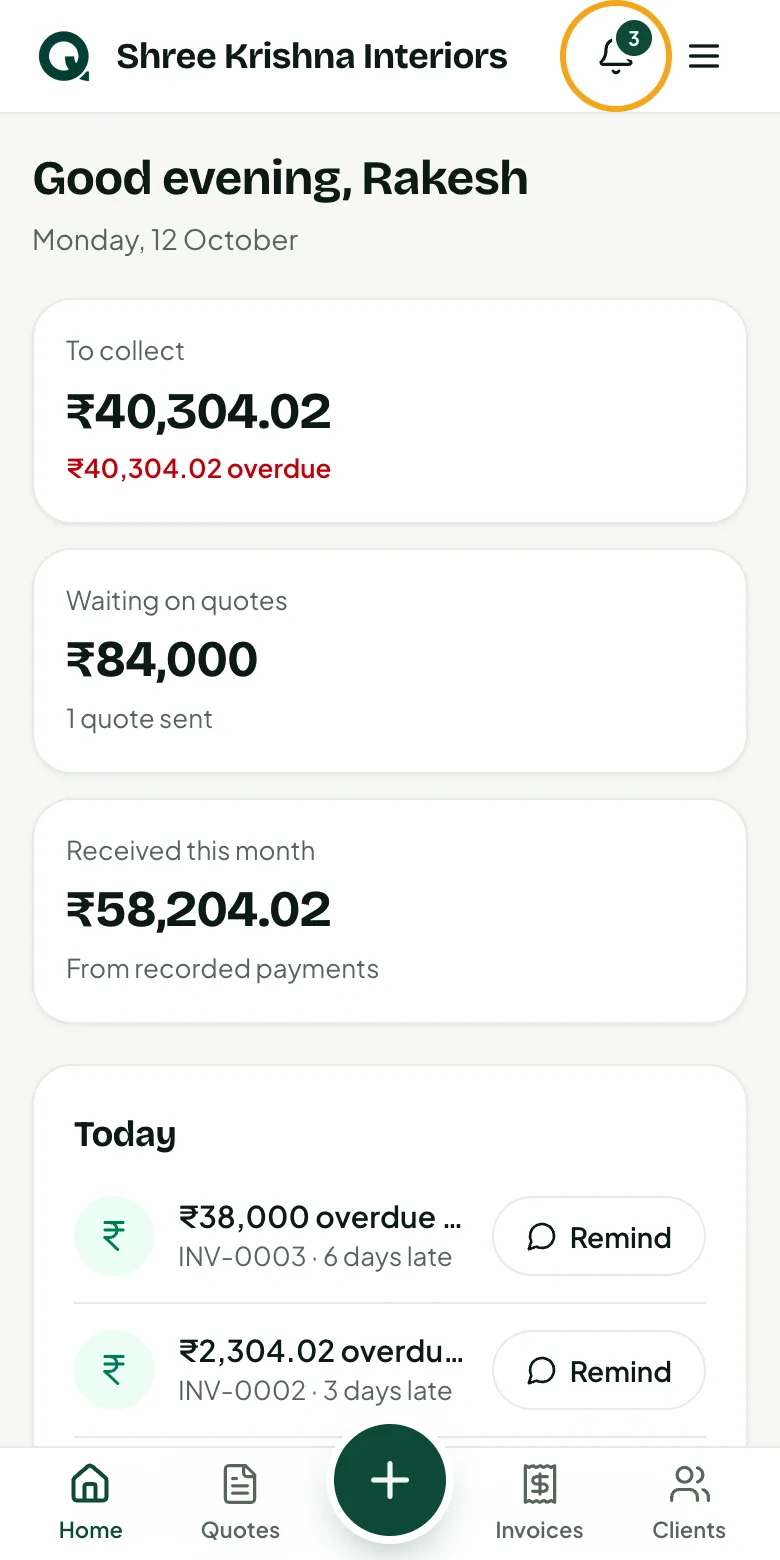
घंटी
ऊपर की घंटी बताती है कितने नए अलर्ट हैं। ऐप खुला हो तो क्लाइंट के कुछ करते ही पॉप-अप आता है, और होम अपने-आप अपडेट होता है।
- 1क्लाइंट्स ने क्या किया, देखने के लिए घंटी पर टैप करें (नया सबसे ऊपर)
- 2वह कोटेशन या इनवॉइस खोलने के लिए अलर्ट पर टैप करें
स्टेप 2
इस फ़ोन पर अलर्ट
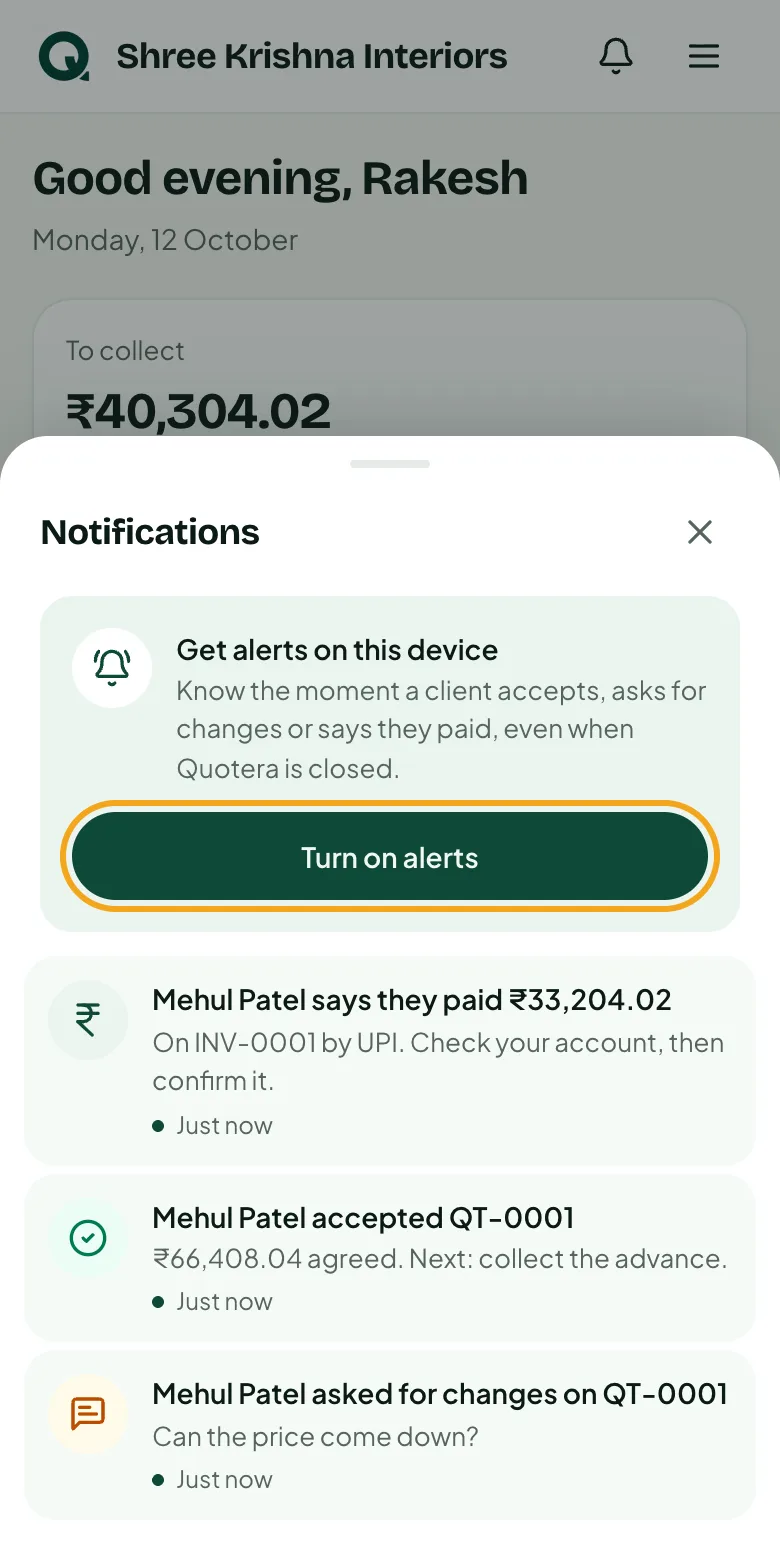
जिस फ़ोन या कंप्यूटर पर काम करते हैं, उस पर एक बार अलर्ट चालू करें। फिर Quotera बंद हो तब भी अलर्ट आते हैं।
- 1घंटी पर टैप करें
- 2“Turn on alerts” पर टैप करें
- 3फ़ोन पूछे तो “Allow” पर टैप करें
सुझाव: किसी डिवाइस पर बंद करने के लिए घंटी खोलें और “Turn off” पर टैप करें। साइन आउट करने से भी उस डिवाइस पर अलर्ट बंद हो जाते हैं।
स्टेप 3
iPhone पर
iPhone सिर्फ़ होम स्क्रीन पर रखे ऐप को अलर्ट भेजता है। पहले Quotera को होम स्क्रीन पर जोड़ें, वहीं से खोलें, फिर अलर्ट चालू करें।
- 1Safari में “Share” पर टैप करें
- 2“Add to Home Screen” पर टैप करें
- 3होम स्क्रीन से Quotera खोलें, फिर घंटी और “Turn on alerts” पर टैप करें
अक्सर पूछे जाने वाले प्रश्न
क्या अलर्ट का कोई खर्च है?
नहीं। ऐप में और फ़ोन पर अलर्ट मुफ़्त हैं।
Allow किया फिर भी अलर्ट नहीं आते।
फ़ोन की नोटिफ़िकेशन सेटिंग में अपना ब्राउज़र या Quotera देखें। iPhone पर अलर्ट सिर्फ़ होम स्क्रीन वाले ऐप से आते हैं।