ग्राहक
आपके क्लाइंट
क्लाइंट को एक बार सेव करें, फिर वह हर कोटेशन और इनवॉइस में आ जाता है। हर क्लाइंट का एक पेज है, जिसमें उसका बकाया और आपने उसे जो भी भेजा, सब दिखता है।
2 मिनट पढ़ें · 3 स्टेप
स्टेप 1
क्लाइंट जोड़ें
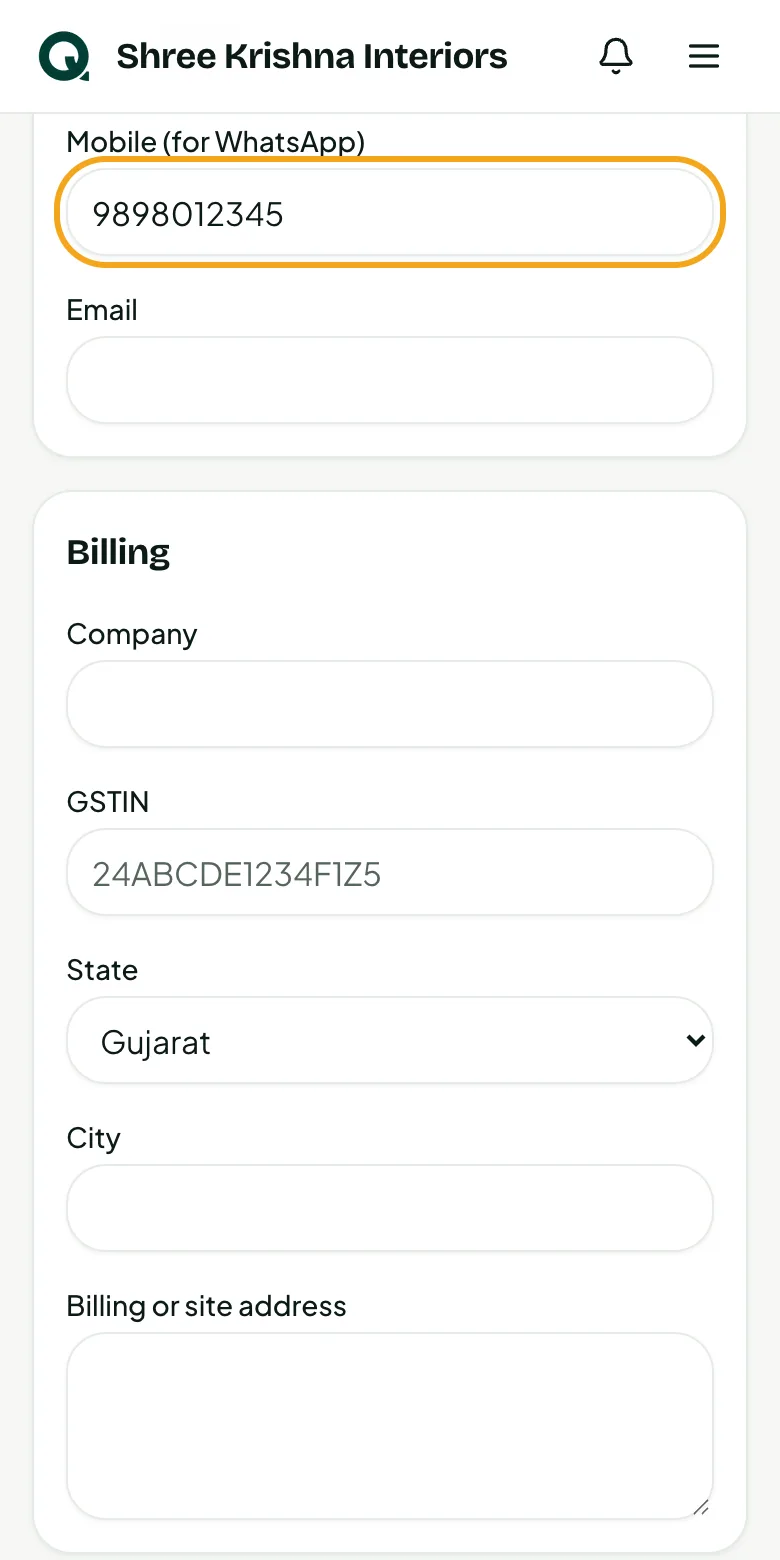
सिर्फ़ नाम ज़रूरी है। मोबाइल नंबर से आप WhatsApp पर भेज पाते हैं; ईमेल से रिमाइंडर जा पाते हैं। GSTIN से उनका राज्य भर जाता है।
- 1“+” पर टैप करें, फिर “Add client”
- 2नाम और मोबाइल नंबर लिखें
- 3कंपनी, GSTIN, ईमेल या पता हो तो जोड़ें
- 4सेव करें
सुझाव: कोटेशन बनाते समय भी “New client” से क्लाइंट जोड़ सकते हैं।
स्टेप 2
देखें किस पर आपका पैसा बाकी है
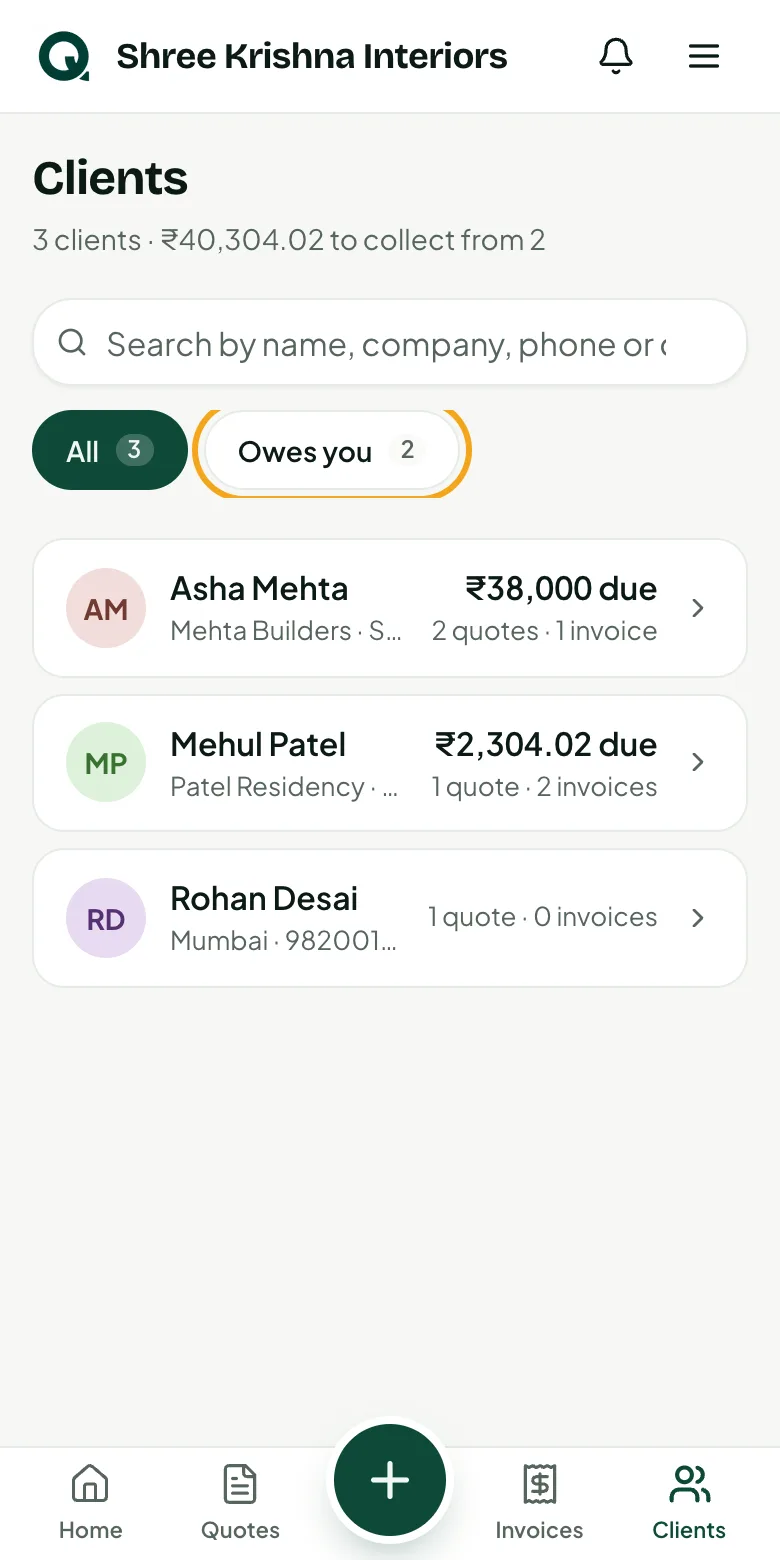
लिस्ट में हर क्लाइंट की बाकी रकम दिखती है। नाम, कंपनी, फ़ोन या शहर से खोजें।
- 1“Clients” पर टैप करें
- 2सिर्फ़ बकाया वाले क्लाइंट देखने के लिए “Owes you” पर टैप करें
स्टेप 3
क्लाइंट का पेज खोलें
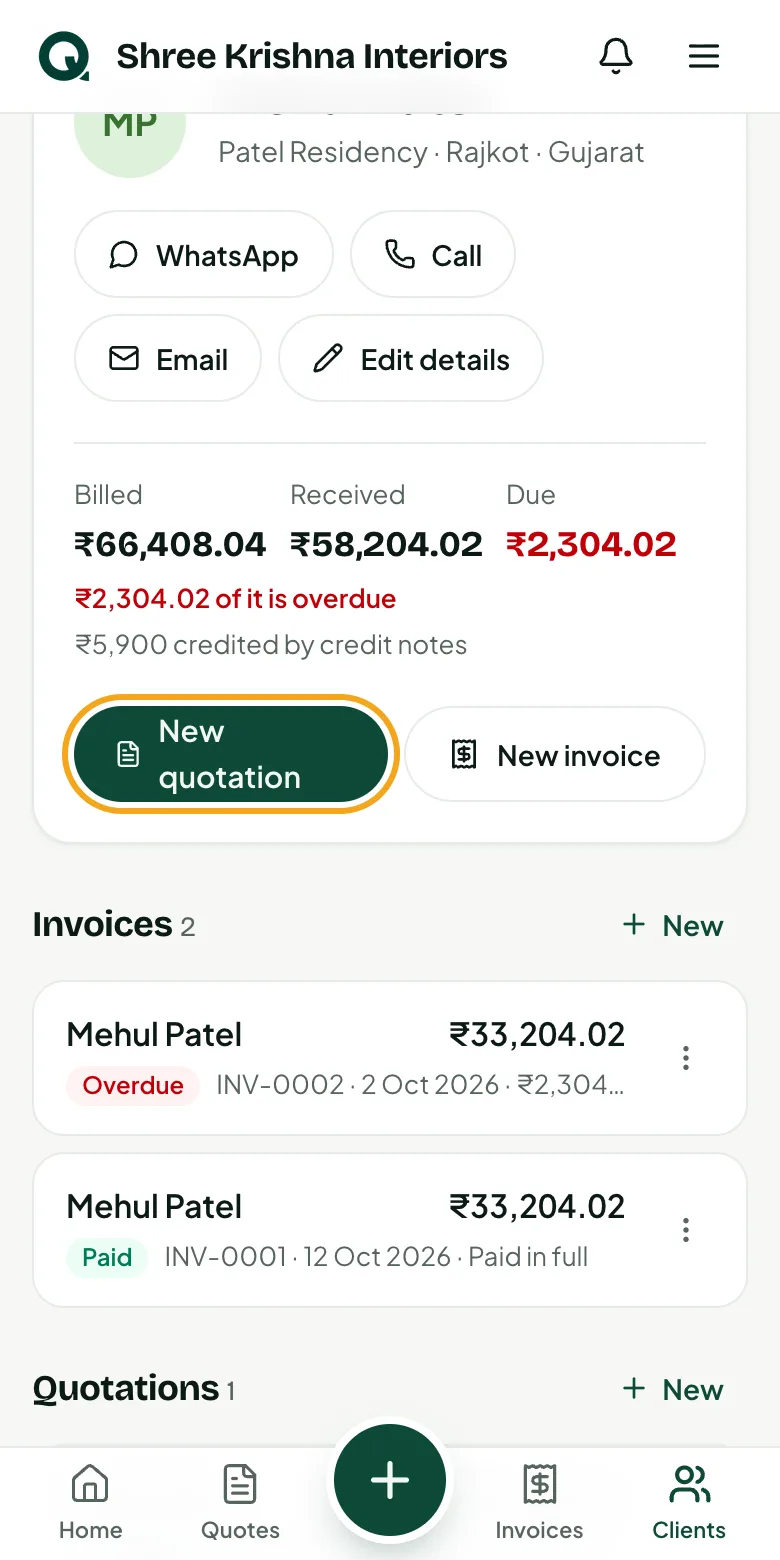
एक क्लाइंट की हर चीज़ एक जगह: उन्हें कॉल या WhatsApp करें, बिल, मिला हुआ और बाकी पैसा देखें, और उनके कोटेशन, इनवॉइस और नोट्स।
- 1किसी क्लाइंट पर टैप करें
- 2उनके लिए नया शुरू करने के लिए “New quotation” या “New invoice” पर टैप करें
- 3“Edit details” से उनकी जानकारी बदलें
अक्सर पूछे जाने वाले प्रश्न
क्या मैं क्लाइंट डिलीट कर सकता हूँ?
हाँ, अगर उनका कोई कोटेशन या इनवॉइस नहीं है। नहीं तो वे रहते हैं, ताकि आपका रिकॉर्ड पूरा रहे।
क्या क्लाइंट का राज्य मायने रखता है?
हाँ: इससे तय होता है कि उनके डॉक्यूमेंट पर CGST + SGST लगेगा या IGST।