આવક અને ખર્ચ
આવક અને ખર્ચ
એક સાદી રોકડ બુક: ઇન્વૉઇસનાં પેમેન્ટ જાતે આવી જાય છે, અને બીજી આવક અને મટીરિયલ, મજૂરી જેવા ખર્ચ તમે ઉમેરો.
2 મિનિટ વાંચો · 2 સ્ટેપ
સ્ટેપ 1
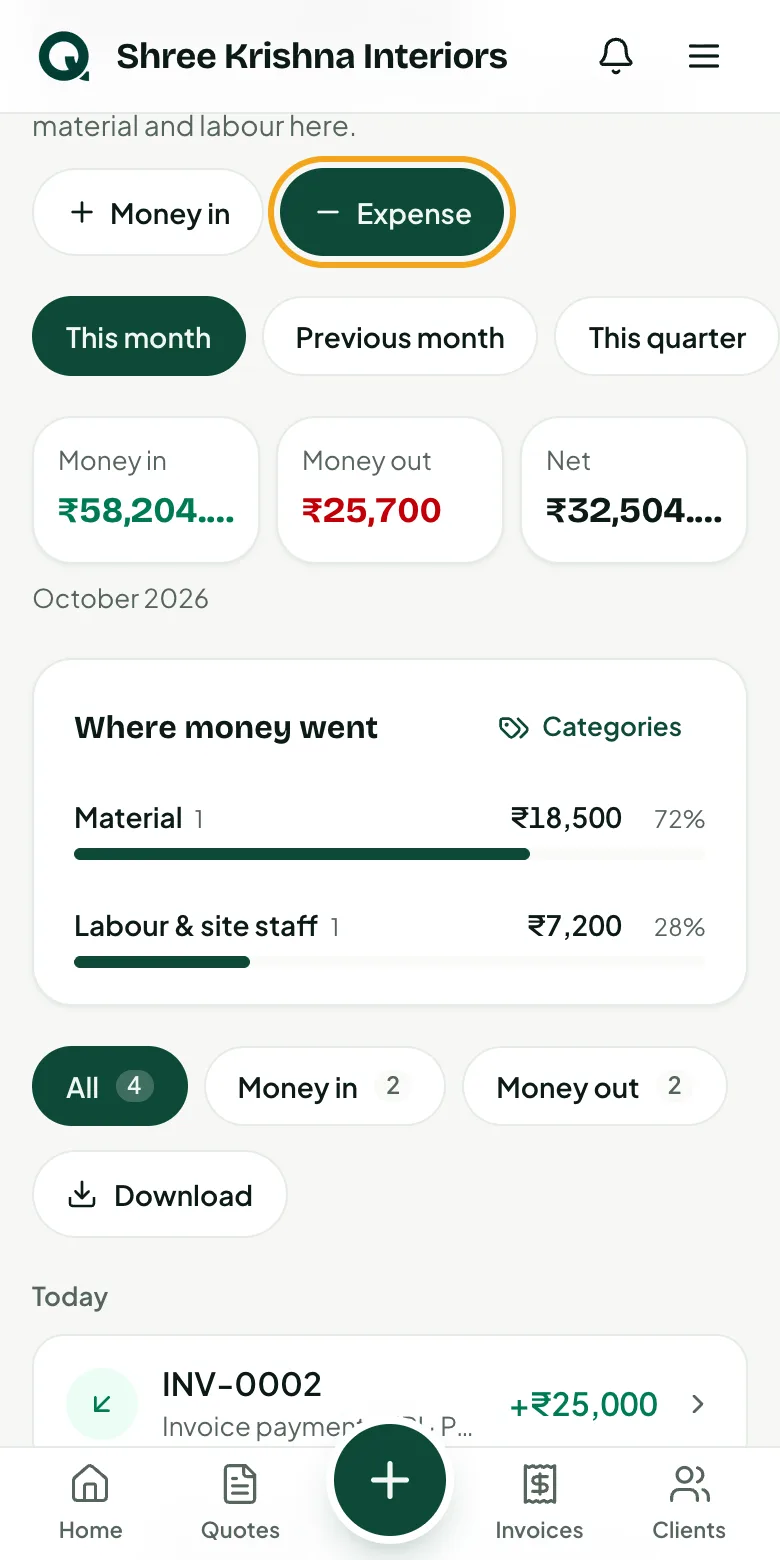
આવક અને ખર્ચ જુઓ
સમયગાળો પસંદ કરો અને આવક, ખર્ચ અને બચત જુઓ. ઇન્વૉઇસ પર નોંધેલાં પેમેન્ટ અહીં પહેલેથી જ છે.
- 1મેનુ ખોલો, પછી “Income & expenses”
- 2“This month”, “This quarter” કે તમારી તારીખો પસંદ કરો
- 3“Where money went” માં કોઈ કેટેગરી દબાવો તો ફક્ત તેની એન્ટ્રી દેખાય
- 4“Download” થી દેખાતી લિસ્ટનું PDF સ્ટેટમેન્ટ કે Excel ફાઇલ મળે છે
સ્ટેપ 2
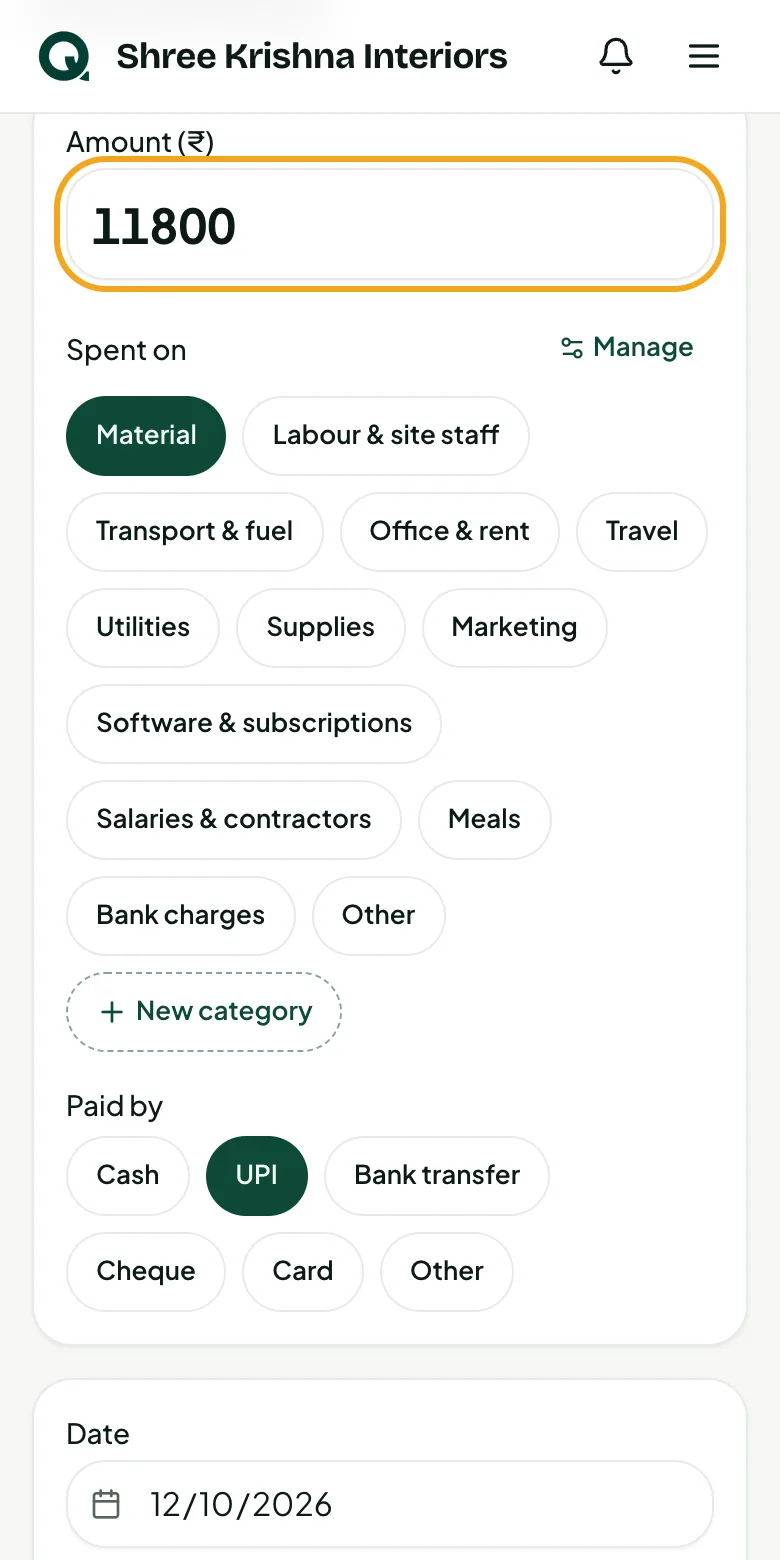
ખર્ચ ઉમેરો
ફક્ત રકમ અને શેના માટે હતો તે જરૂરી છે.
- 1“Expense” દબાવો (કે બીજી આવક માટે “Money in”)
- 2રકમ લખો
- 3“Material” કે “Labour & site staff” જેવી કેટેગરી દબાવો
- 4કોઈ બંધ ન બેસે? “New category” દબાવી તમારી પોતાની બનાવો; “Manage” થી નામ બદલો, છુપાવો કે ક્રમ બદલો
- 5GST બિલ પર ખરીદ્યું? “GST bill” ખોલો અને વેચનારનો GSTIN અને GST લખો
- 6“Add expense” દબાવો
સૂચન: પછી શોધવામાં સરળ પડે તે માટે “What for” માં કોને પૈસા આપ્યા અને કઈ સાઇટ તે લખો.
વારંવાર પૂછાતા પ્રશ્નો
ઇન્વૉઇસનાં પેમેન્ટ અહીં ઉમેરવાં પડે?
ના. ઇન્વૉઇસ પર નોંધેલાં પેમેન્ટ અહીં જાતે દેખાય છે.