સેટિંગ્સ અને બ્રાન્ડિંગ
Settings: તમારો બિઝનેસ, પેમેન્ટ અને બ્રાન્ડિંગ
તમારાં કોટેશન અને ઇન્વૉઇસ પર જે છપાય છે તે બધું અહીં ચાર ટેબમાં છે. કંઈ પણ બદલો, પછી “Save” દબાવો.
3 મિનિટ વાંચો · 3 સ્ટેપ
સ્ટેપ 1
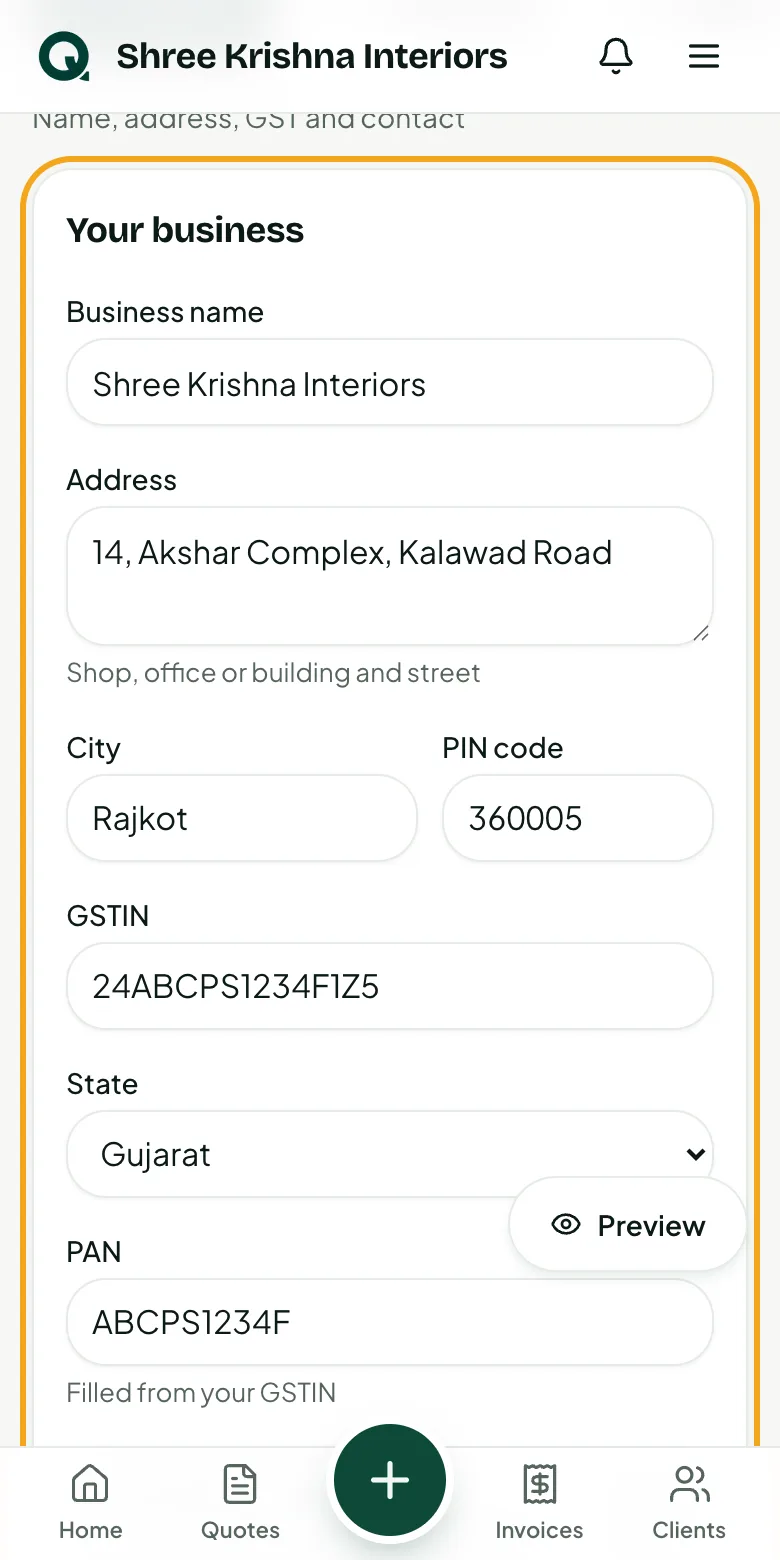
બિઝનેસની વિગત
તમારું નામ, સરનામું, GSTIN અને સંપર્ક દરેક ડોક્યુમેન્ટની ઉપર આવે છે. GSTIN લખવાથી તમારું રાજ્ય અને PAN આવી જાય છે.
- 1મેનુ ખોલો, પછી “Settings”
- 2“Business” ટેબ અપડેટ કરો
- 3નીચેના બારમાં “Save” દબાવો
સ્ટેપ 2
પેમેન્ટ મેળવવું
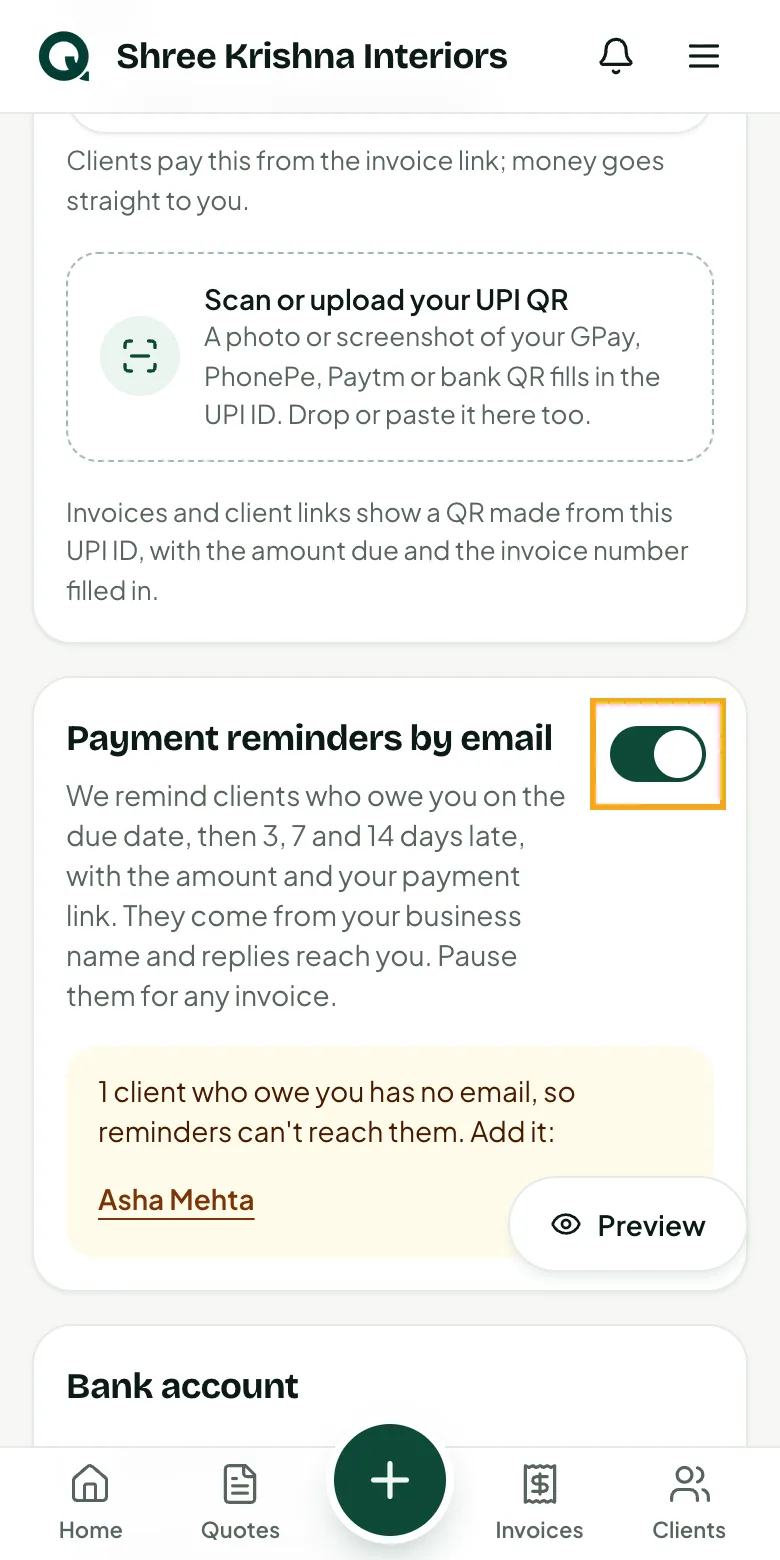
તમારું UPI ID અને બેંક ખાતું ઇન્વૉઇસ પર અને ક્લાયન્ટના પેમેન્ટ પેજ પર દેખાય છે. ઇમેઇલ રિમાઇન્ડર પણ અહીંથી જ ચાલુ થાય છે.
- 1“Getting paid” ટેબ દબાવો
- 2UPI ID ઉમેરો કે બદલો, કે QR માંથી ભરવા “Scan or upload your UPI QR” દબાવો
- 3બેંકની વિગત ઉમેરો; IFSC થી બેંકનું નામ આવી જાય છે
- 4જોઈતાં હોય તો “Payment reminders by email” ચાલુ કરો
સ્ટેપ 3
લોગો, સહી અને કલર
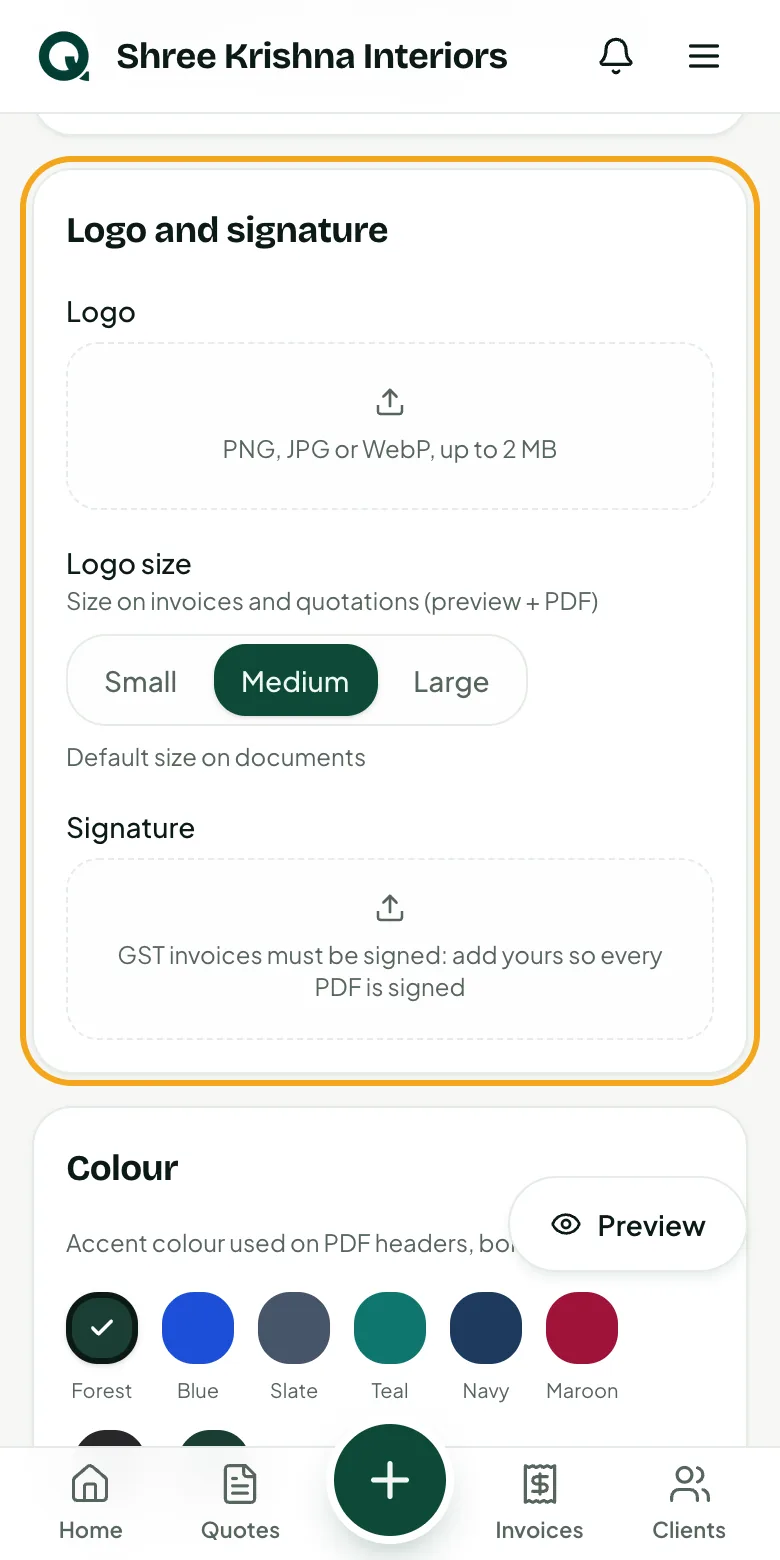
ડોક્યુમેન્ટ તમારા પોતાના જેવા દેખાડો. તમે ફેરફાર કરો તેમ સેમ્પલ કોટેશન બદલાતું જાય છે.
- 1“Branding” ટેબ દબાવો
- 2તમારો લોગો અને સહી અપલોડ કરો (PNG કે JPG, 2 MB સુધી)
- 3કલર અને લેઆઉટ પસંદ કરો અને પ્રિવ્યૂ ચેક કરો
સૂચન: “Documents” ટેબમાં નંબરિંગ, ડિફોલ્ટ શરતો અને તમારી PDF માં શું દેખાય તે છે.
વારંવાર પૂછાતા પ્રશ્નો
ફેરફારથી મોકલેલા ડોક્યુમેન્ટ બદલાશે?
બિઝનેસની વિગત અને બ્રાન્ડિંગ ક્લાયન્ટની લિંક અને નવી PDF માં દેખાય છે. મોકલેલા ડોક્યુમેન્ટની રકમ અને આઇટમ ક્યારેય બદલાતી નથી.
કોટેશન કે ઇન્વૉઇસ નંબર બદલી શકાય?
હા, “Documents” ટેબમાં પ્રીફિક્સ (જેમ કે QT-) અને આગળનો નંબર બદલી શકાય. બીજી એપમાંથી આવો છો? આગળનો નંબર સેટ કરો જેથી તમારી નંબરિંગ ચાલુ રહે. નંબર ફક્ત આગળ વધે છે, એટલે કોઈ નંબર બે વાર નથી આવતો.