सेटिंग्स और ब्रांडिंग
Settings: आपका बिज़नेस, पेमेंट और ब्रांडिंग
आपके कोटेशन और इनवॉइस पर जो कुछ छपता है, वह सब यहाँ चार टैब में है। कुछ भी बदलें, फिर “Save” पर टैप करें।
3 मिनट पढ़ें · 3 स्टेप
स्टेप 1
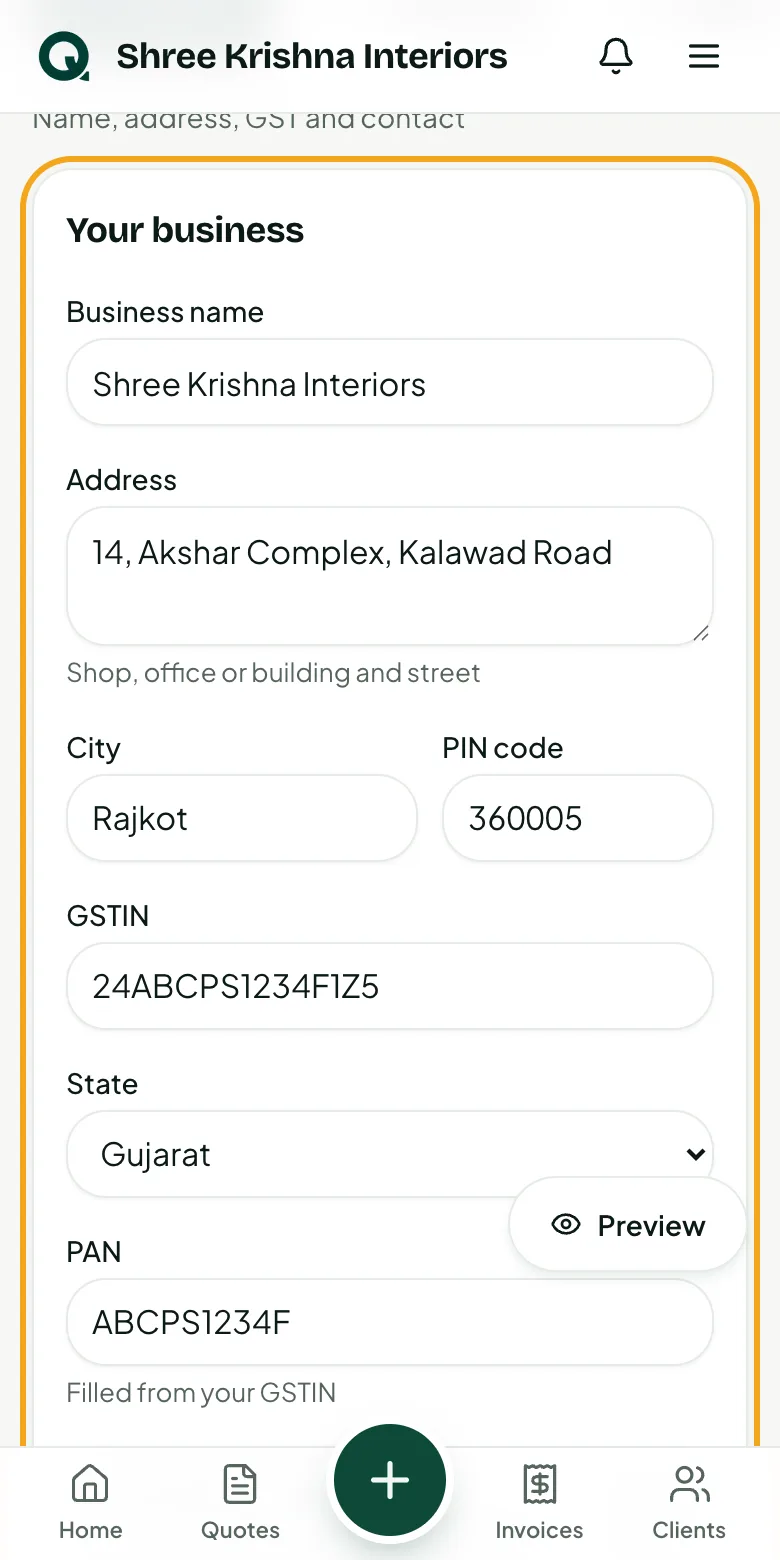
बिज़नेस की जानकारी
आपका नाम, पता, GSTIN और संपर्क हर डॉक्यूमेंट के ऊपर आता है। GSTIN लिखने से आपका राज्य और PAN अपने आप भर जाते हैं।
- 1मेन्यू खोलें, फिर “Settings”
- 2“Business” टैब अपडेट करें
- 3नीचे की पट्टी में “Save” पर टैप करें
स्टेप 2
पेमेंट लेना
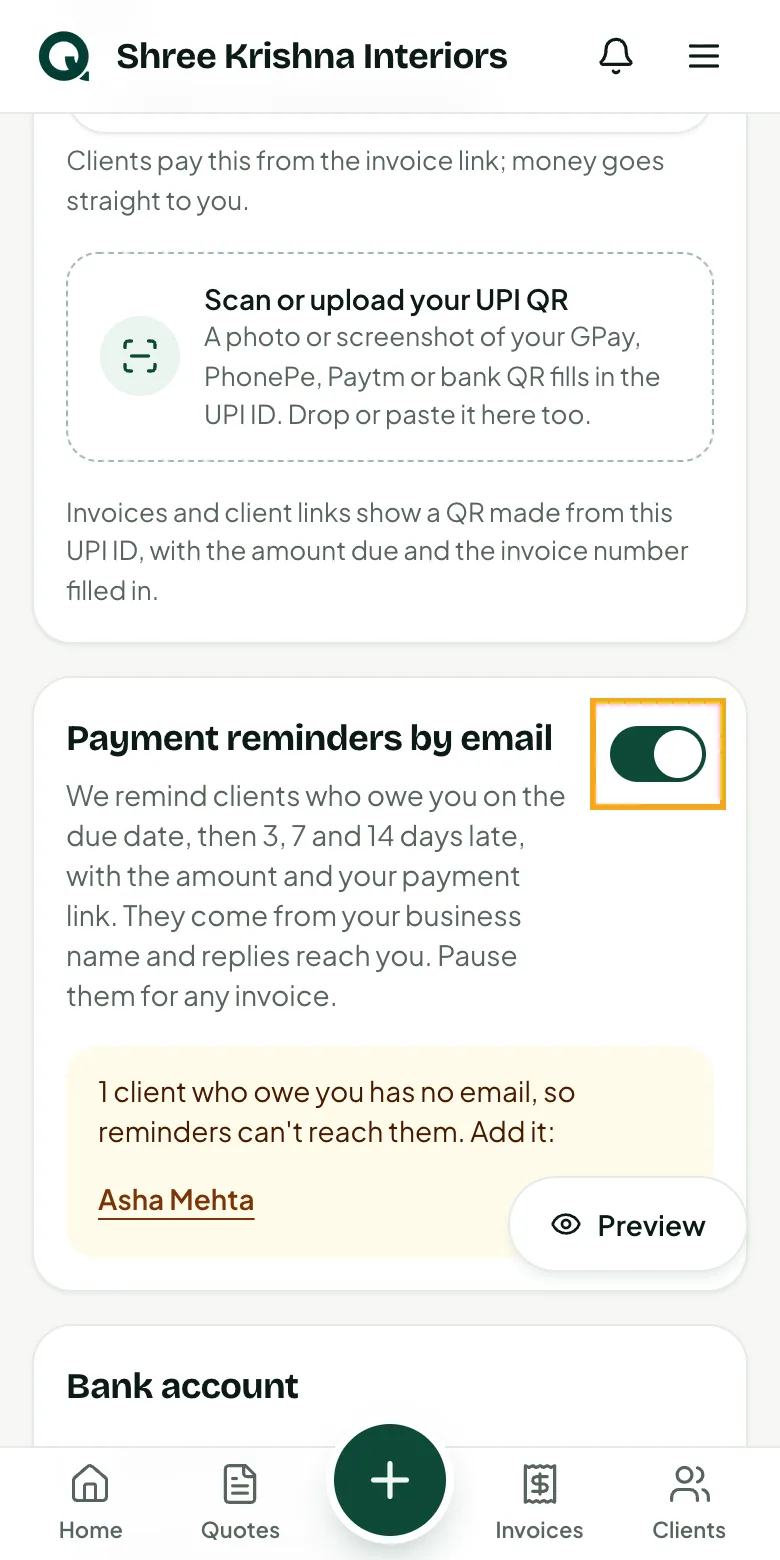
आपकी UPI ID और बैंक अकाउंट इनवॉइस पर और क्लाइंट के पेमेंट पेज पर दिखते हैं। ईमेल रिमाइंडर भी यहीं से चालू होते हैं।
- 1“Getting paid” टैब पर टैप करें
- 2अपनी UPI ID जोड़ें या बदलें, या QR से भरने के लिए “Scan or upload your UPI QR” पर टैप करें
- 3बैंक की जानकारी जोड़ें; IFSC से बैंक का नाम भर जाता है
- 4चाहिए तो “Payment reminders by email” चालू करें
स्टेप 3
लोगो, सिग्नेचर और रंग
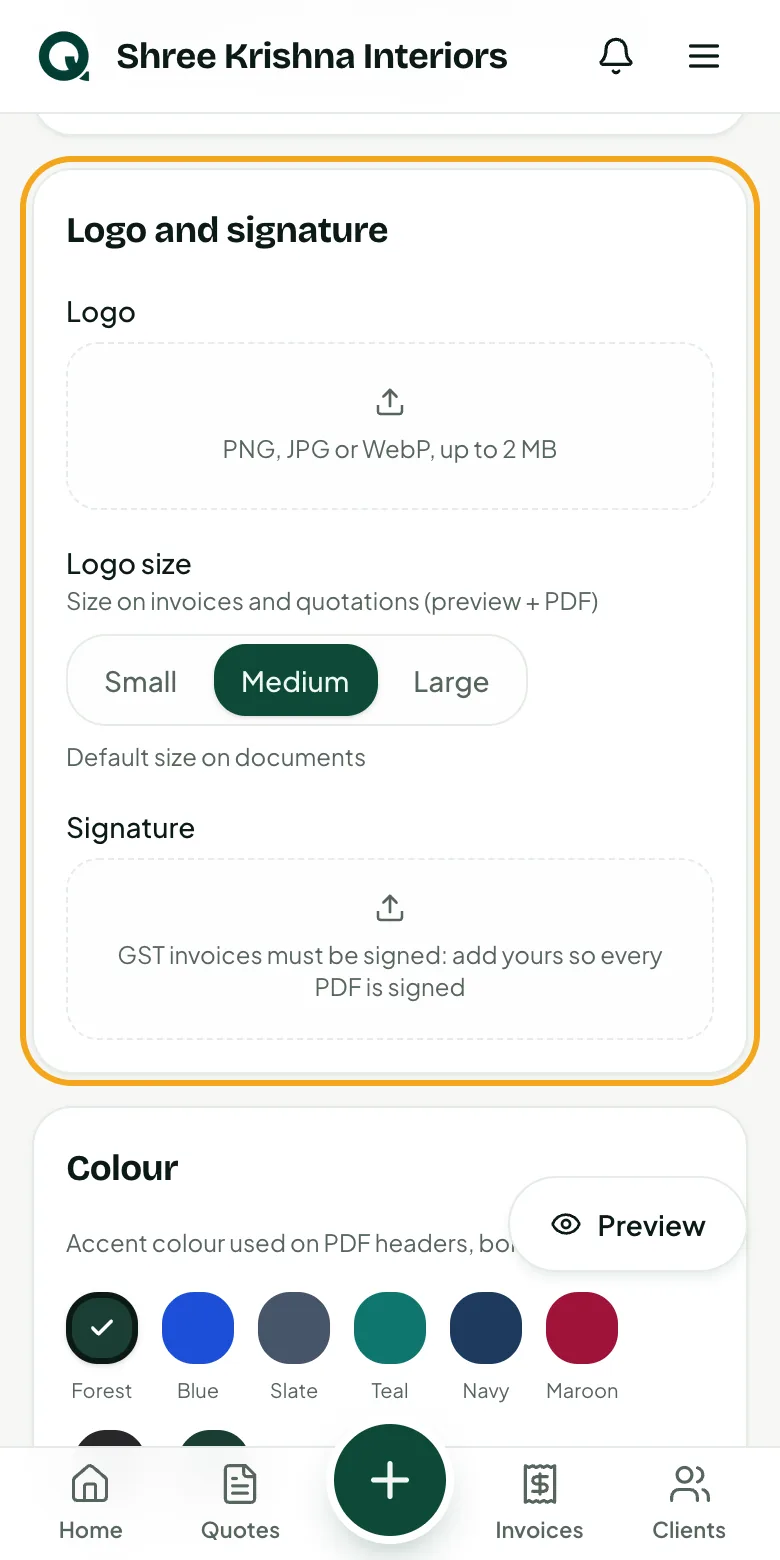
डॉक्यूमेंट को अपने जैसा बनाएँ। आप जो बदलते हैं, सैंपल कोटेशन उसी समय बदलता जाता है।
- 1“Branding” टैब पर टैप करें
- 2अपना लोगो और सिग्नेचर अपलोड करें (PNG या JPG, 2 MB तक)
- 3रंग और लेआउट चुनें और प्रीव्यू देखें
सुझाव: “Documents” टैब में नंबरिंग, आम शर्तें और आपकी PDF में क्या दिखे, यह सब है।
अक्सर पूछे जाने वाले प्रश्न
क्या बदलाव का असर पहले भेजे डॉक्यूमेंट पर होगा?
बिज़नेस की जानकारी और ब्रांडिंग क्लाइंट के लिंक और नई PDF पर दिखती है। भेजे गए डॉक्यूमेंट की रकम और आइटम कभी नहीं बदलते।
क्या मैं कोटेशन या इनवॉइस नंबर बदल सकता हूँ?
हाँ, “Documents” टैब में प्रीफ़िक्स (जैसे QT-) और अगला नंबर बदल सकते हैं। किसी दूसरे ऐप से आ रहे हैं? अगला नंबर सेट करें ताकि आपकी नंबरिंग आगे चलती रहे। नंबर सिर्फ़ आगे बढ़ते हैं, इसलिए कोई नंबर दोबारा नहीं आता।