શરૂઆત
Quotera શરૂ કરો
તમારા ઇમેઇલથી સાઇન ઇન કરો, લગભગ બે મિનિટમાં તમારો બિઝનેસ સેટ કરો, અને તમારું પહેલું કોટેશન મોકલવા તૈયાર.
3 મિનિટ વાંચો · 6 સ્ટેપ
સ્ટેપ 1
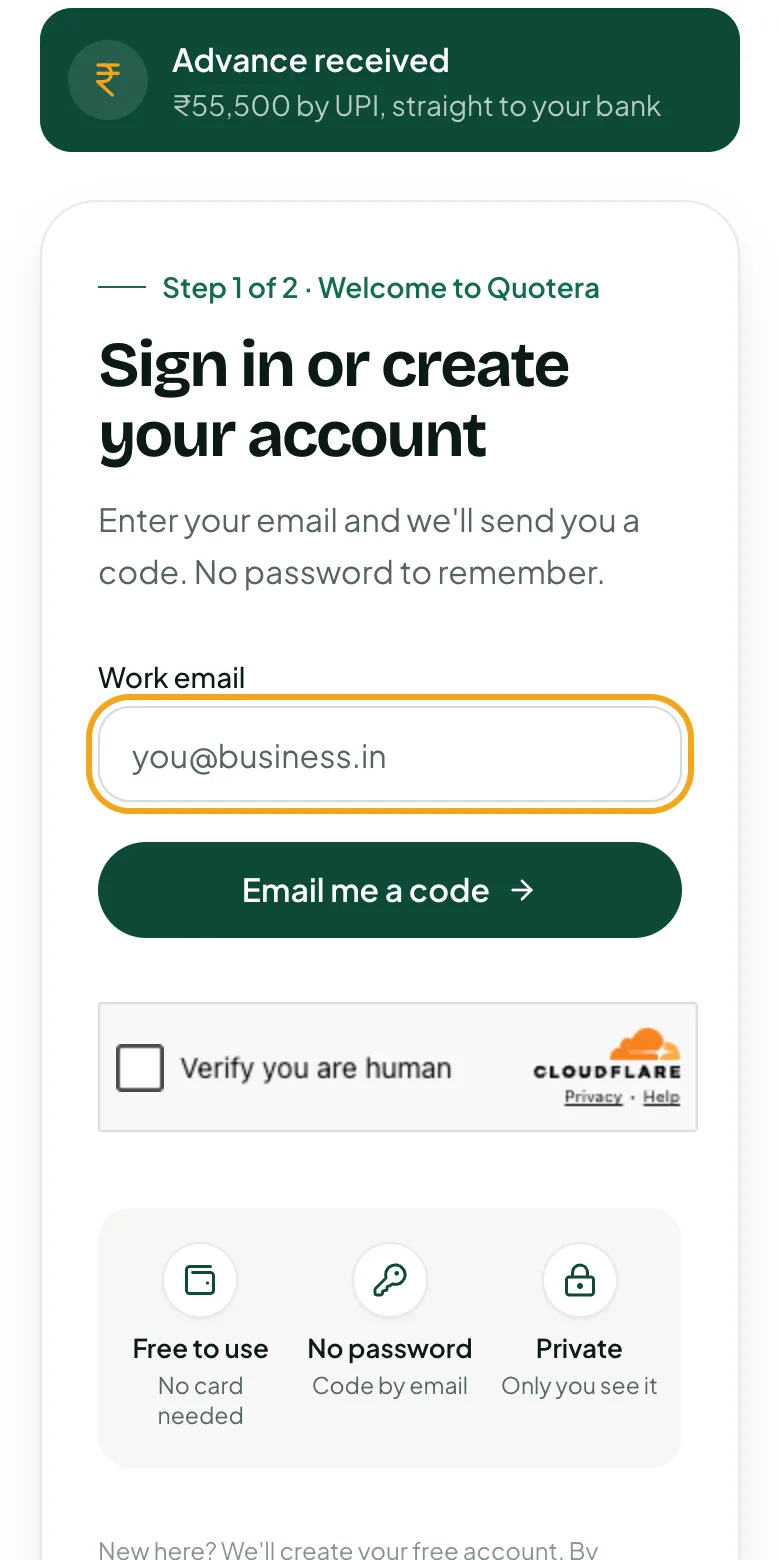
તમારા ઇમેઇલથી સાઇન ઇન કરો
કોઈ પાસવર્ડ નથી. દર વખતે સાઇન ઇન કરો ત્યારે Quotera તમને ઇમેઇલ પર 6 આંકડાનો કોડ મોકલે છે. નવા અને જૂના બધા યુઝર માટે આ જ સ્ક્રીન છે.
- 1quotera.in ખોલો અને “Sign in” દબાવો
- 2તમારો ઇમેઇલ લખો અને “Email me a code” દબાવો
- 3ઇમેઇલ ખોલો અને 6 આંકડાનો કોડ લખો
સૂચન: ઇમેઇલ ન આવ્યો? Spam કે Promotions માં જુઓ, અથવા એક મિનિટ પછી “Send a new code” દબાવો.
સ્ટેપ 2
તમારા વિશે જણાવો
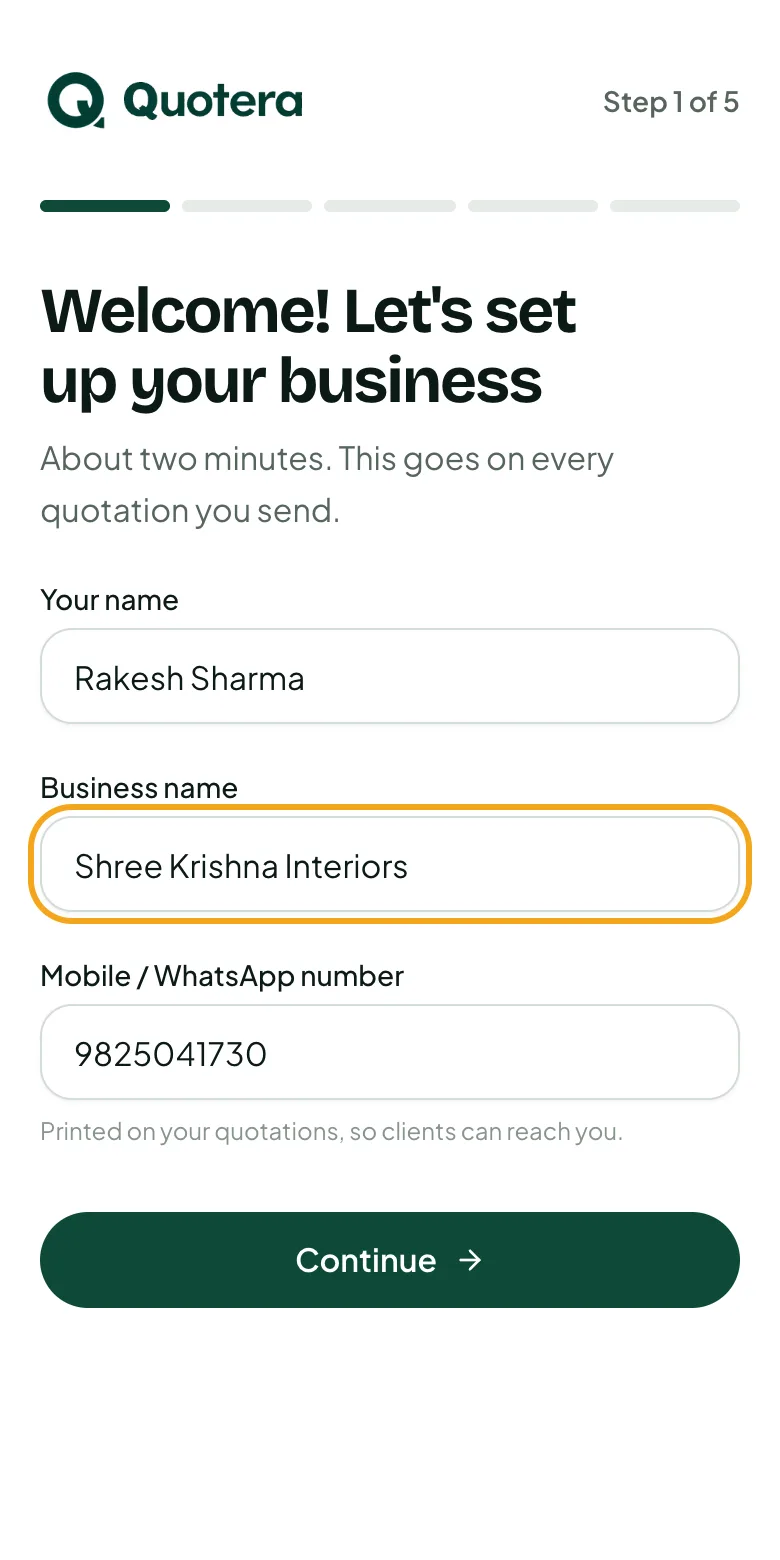
તમારું નામ, બિઝનેસનું નામ અને મોબાઇલ નંબર દરેક કોટેશન પર આવે છે, જેથી ક્લાયન્ટને ખબર પડે કે કોનું છે અને તમારો સંપર્ક કરી શકે.
- 1તમારું નામ અને બિઝનેસનું નામ લખો
- 2તમારો 10 આંકડાનો મોબાઇલ નંબર લખો
- 3“Continue” દબાવો
સ્ટેપ 3
તમારું કામ અને તમારી આઇટમ પસંદ કરો
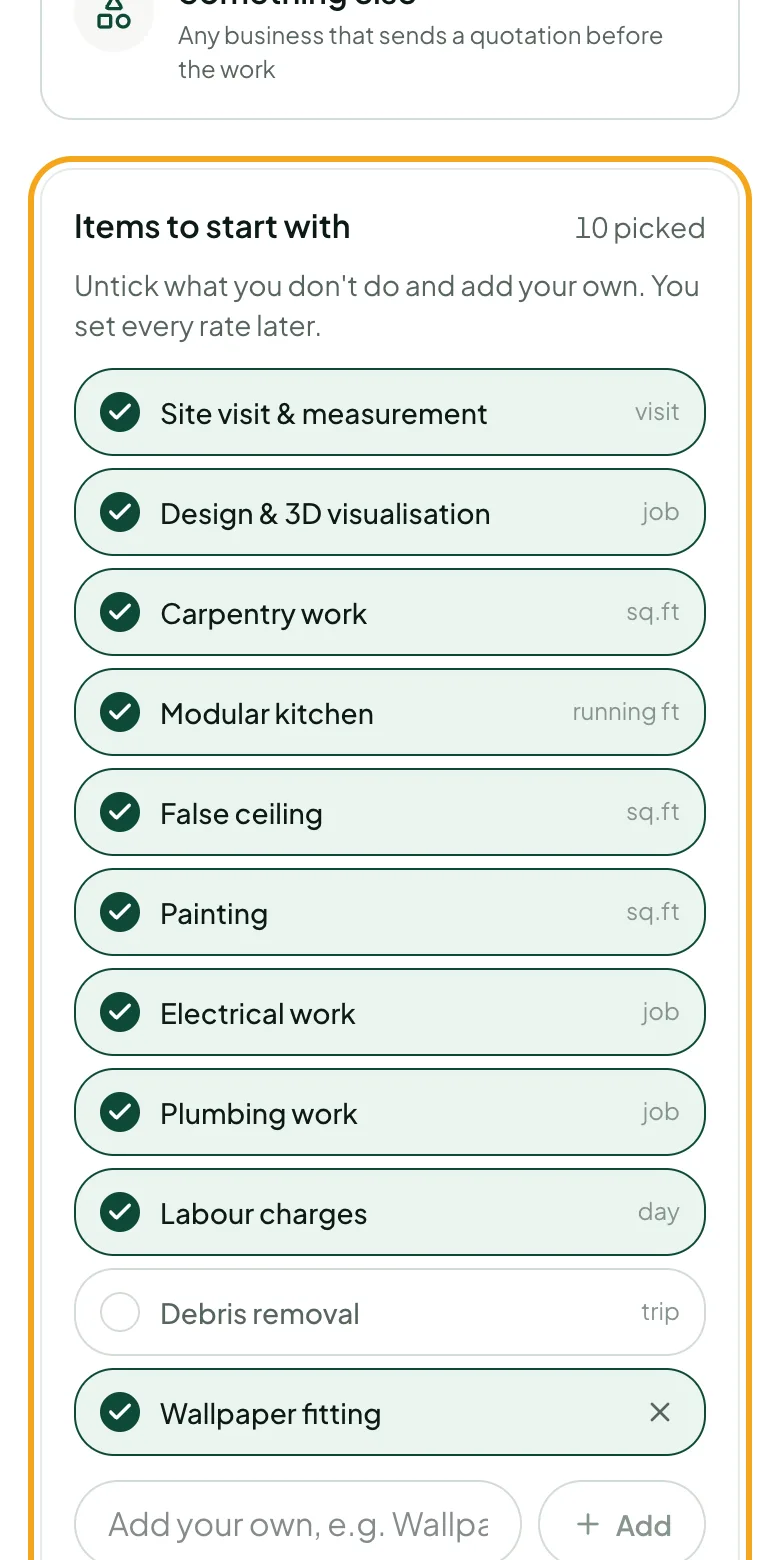
તમે શું કામ કરો છો તે પસંદ કરો. Quotera તમારા ધંધાની કોમન આઇટમ ટિક કરીને ઉમેરી દે છે, સાથે સામાન્ય પેમેન્ટની શરતો પણ. જે કામ તમે નથી કરતા તેનું ટિક કાઢી નાખો અને તમારી આઇટમ ઉમેરો.
- 1તમારું કામ દબાવો, જેમ કે “Interiors & construction”
- 2જે આઇટમ તમે નથી આપતા તેનું ટિક કાઢો
- 3તમારી આઇટમ લખો અને “Add” દબાવો
- 4“Continue” દબાવો
સૂચન: આઇટમ સાથે ભાવ નથી આવતા. ભાવ તમે કોટેશન પર લખો, અથવા Products & services માં એક વાર સેટ કરી દો.
સ્ટેપ 4
બિઝનેસની વિગત અને પેમેન્ટ કેવી રીતે લેશો તે ઉમેરો
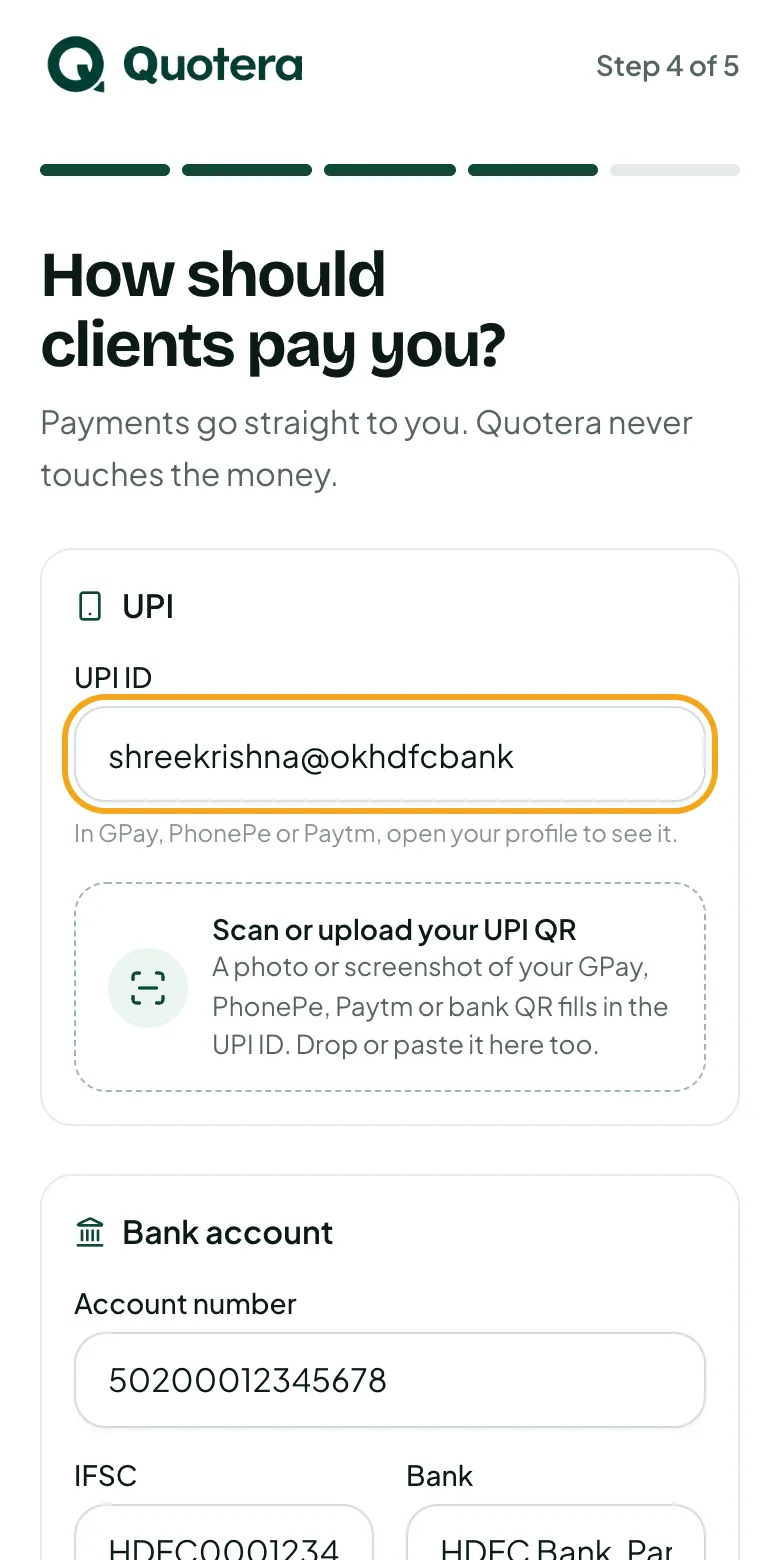
GST છે કે નહીં તે જણાવો (GSTIN લખવાથી તમારું રાજ્ય આવી જાય છે), સરનામું અને ઇમેઇલ ઉમેરો, પછી UPI ID કે બેંક ખાતું. પેમેન્ટ સીધું તમને આવે છે; Quotera પૈસાને ક્યારેય હાથ નથી લગાડતું.
- 1“Yes, registered” કે “Not registered” પસંદ કરો
- 2સરનામું ભરો; PIN કોડથી શહેર આવી જાય છે
- 3UPI ID, બેંક ખાતું, કે બંને ઉમેરો; “Scan or upload your UPI QR” થી તમારા QR ના ફોટામાંથી UPI ID ભરાઈ જાય છે
- 4લોગો અને સહી હમણાં ઉમેરો, કે પછીથી Settings માંથી
સ્ટેપ 5
તમારું પહેલું કોટેશન બનાવો
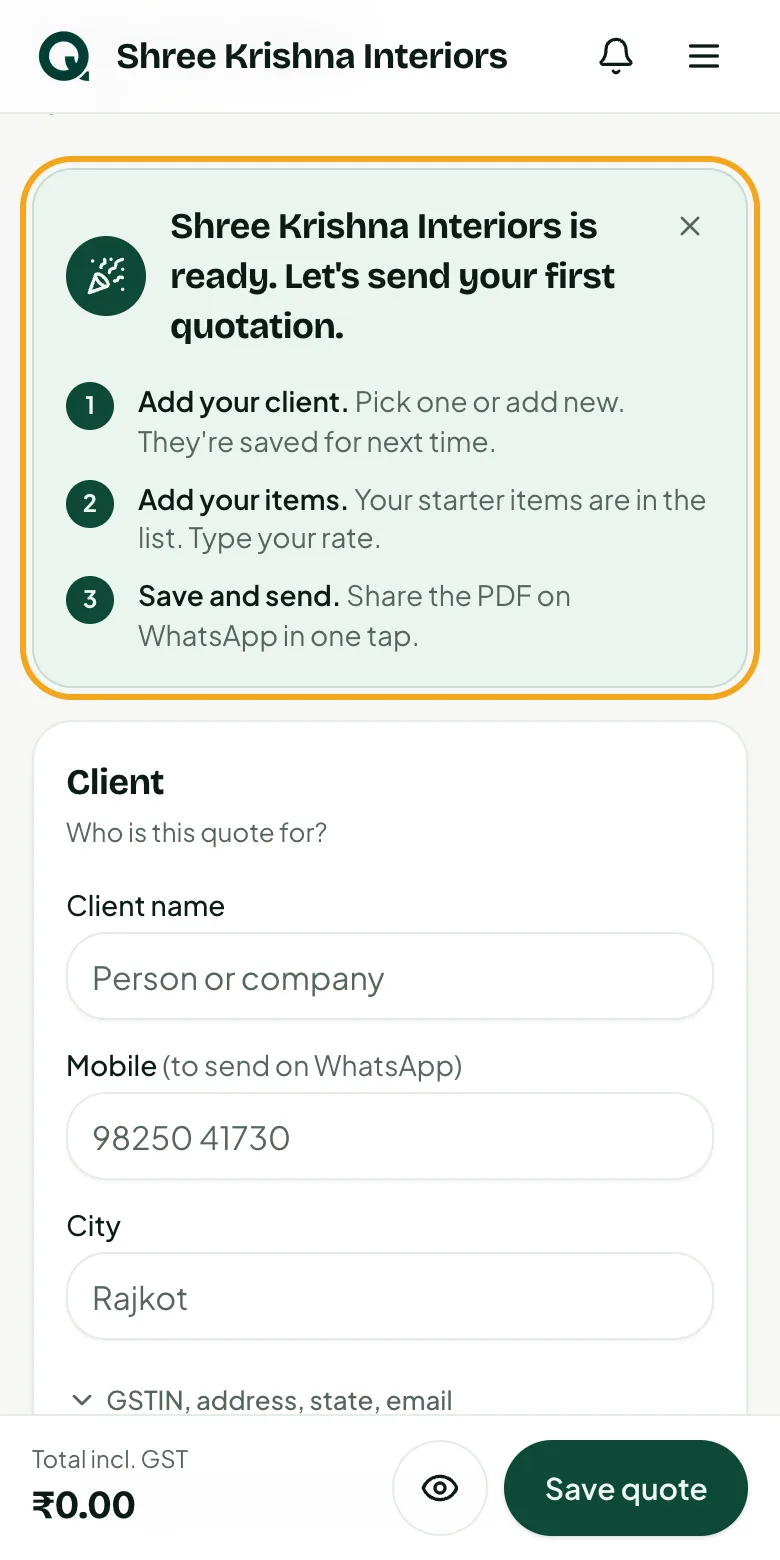
“Create my first quotation” દબાવો. નવું કોટેશન ખુલશે, ઉપર એક નાનું વેલકમ કાર્ડ હશે જેમાં કરવાની ત્રણ વાત લખી હશે.
- 1તમારો ક્લાયન્ટ ઉમેરો
- 2તમારી આઇટમ અને ભાવ ઉમેરો
- 3સેવ કરો અને WhatsApp પર મોકલો
સ્ટેપ 6
એપમાં રસ્તો શોધો
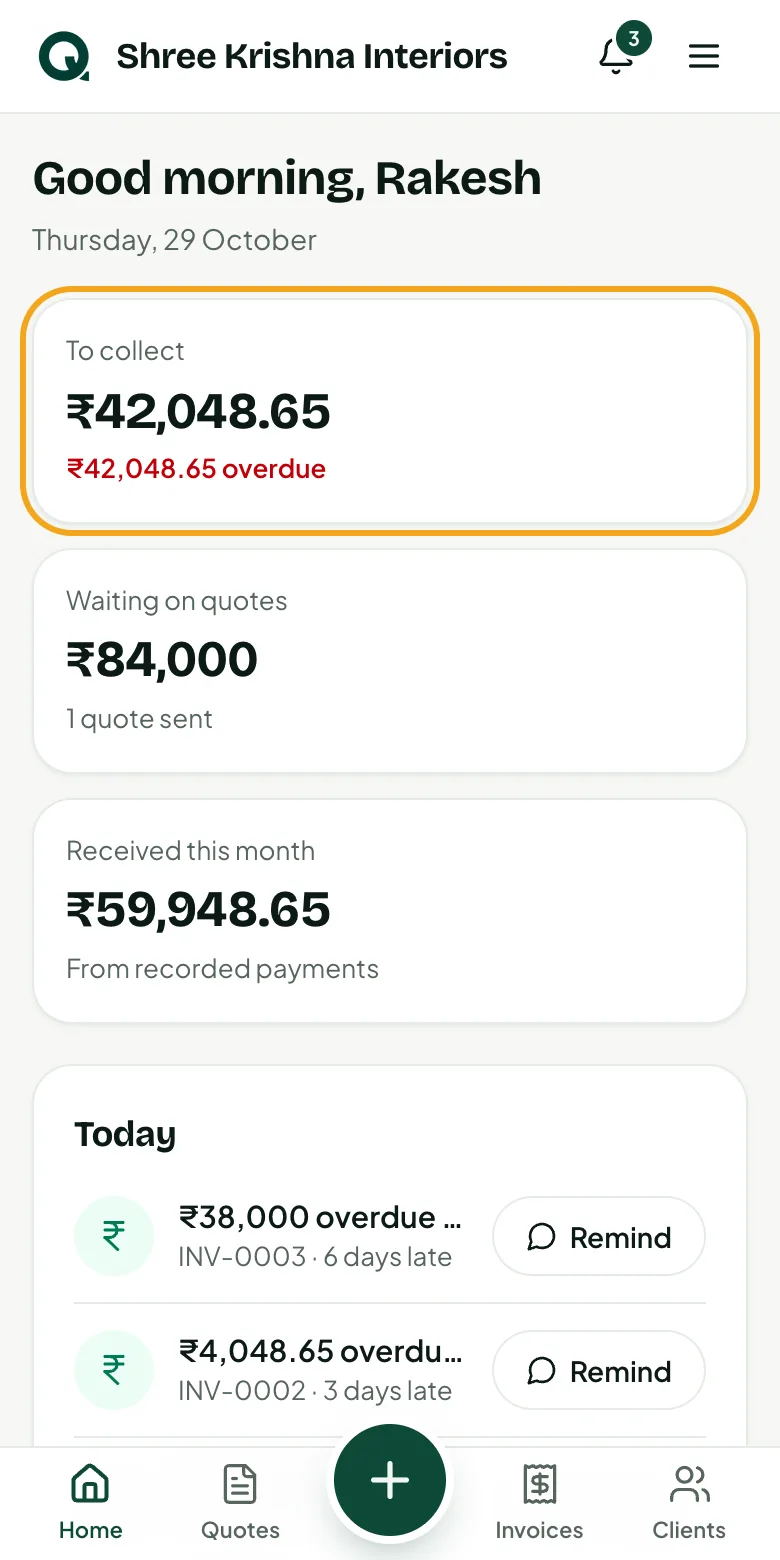
ફોન પર, નીચેના બારમાં રોજ વાપરવાનું બધું છે. કમ્પ્યુટર પર આ જ વિભાગ ડાબી બાજુના મેનુમાં છે.
- 1“Home”: લેવાના બાકી પૈસા અને આજે તમારે શું કરવાનું છે
- 2“Quotes” અને “Invoices”: તમારા ડોક્યુમેન્ટ અને દરેક ક્યાં પહોંચ્યું
- 3“+”: કોટેશન, ઇન્વૉઇસ, ક્લાયન્ટ કે ખર્ચ શરૂ કરો
- 4“Clients”: જેમનું કામ તમે કરો છો તે બધા
- 5ઉપર જમણી બાજુનું મેનુ: Products, Income & expenses, Notes, Settings અને Help
વારંવાર પૂછાતા પ્રશ્નો
Quotera ફ્રી છે?
હા. કંઈ ખરીદવાનું નથી અને કાર્ડની જરૂર નથી.
સેટઅપ એક સાથે પૂરું કરવું પડે?
લગભગ બે મિનિટ લાગે છે, અને પેજ રિફ્રેશ કરો તો પણ લખેલું રહે છે. લોગો અને સહી ફરજિયાત નથી, પછીથી Settings માં ઉમેરી શકાય.
આઇટમ કે શરતો પછીથી બદલી શકાય?
હા. આઇટમ Products & services માં છે, શરતો Settings માં Documents નીચે છે.