शुरुआत
Quotera को फ़ोन पर इंस्टॉल करें
Quotera को होम स्क्रीन पर रखें। यह किसी भी ऐप की तरह एक टैप में पूरी स्क्रीन पर खुलता है, और क्लाइंट स्वीकार करे या पैसे भेजे तो फ़ोन आपको अलर्ट दे सकता है।
2 मिनट पढ़ें · 6 स्टेप
स्टेप 1
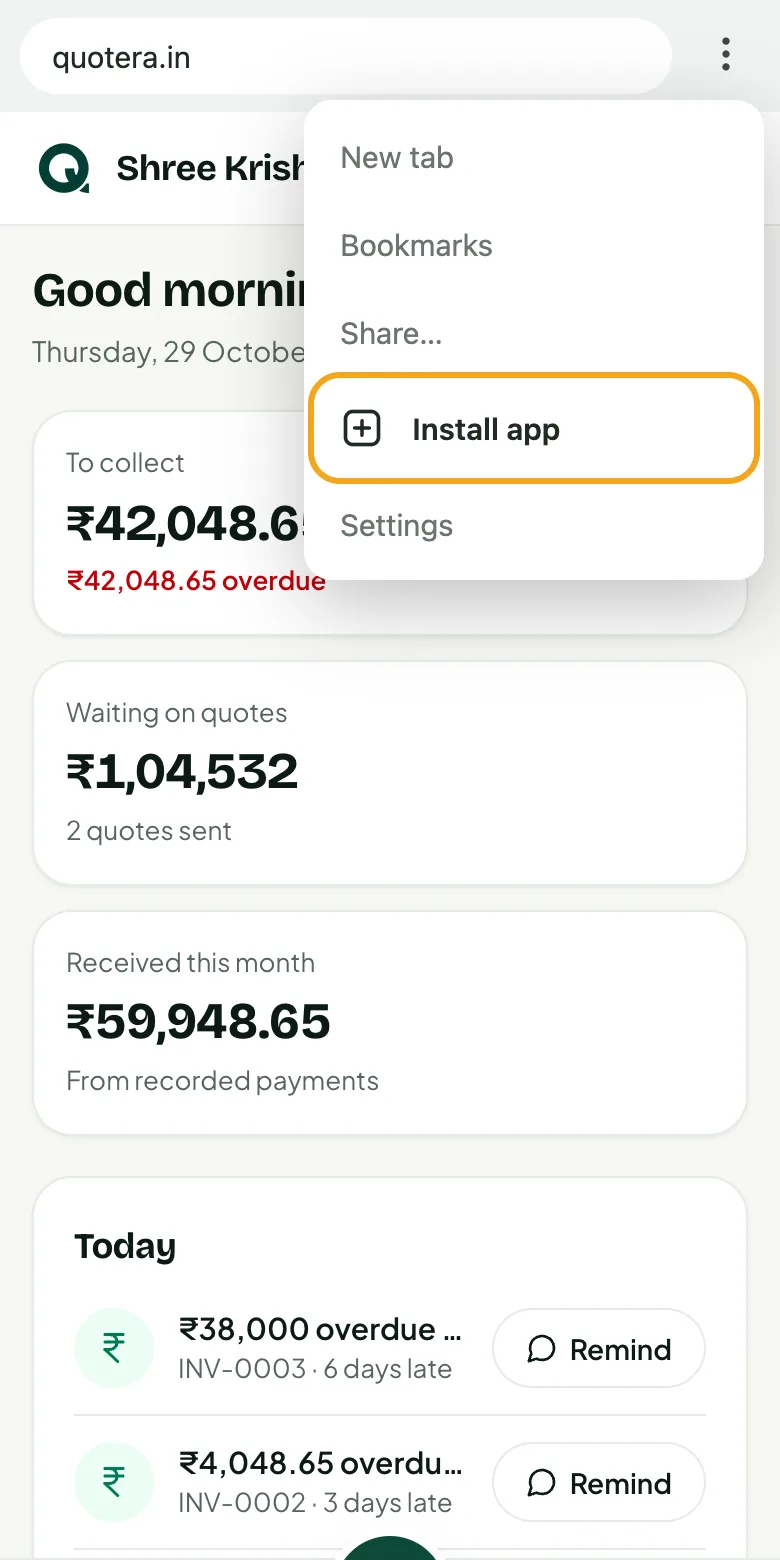
Android: Chrome का मेन्यू खोलें
Chrome में quotera.in खोलें और साइन इन करें। फिर ऊपर दाईं ओर तीन बिंदुओं पर टैप करें।
- 1Chrome में quotera.in खोलें
- 2ऊपर दाईं ओर “⋮” पर टैप करें
स्टेप 2
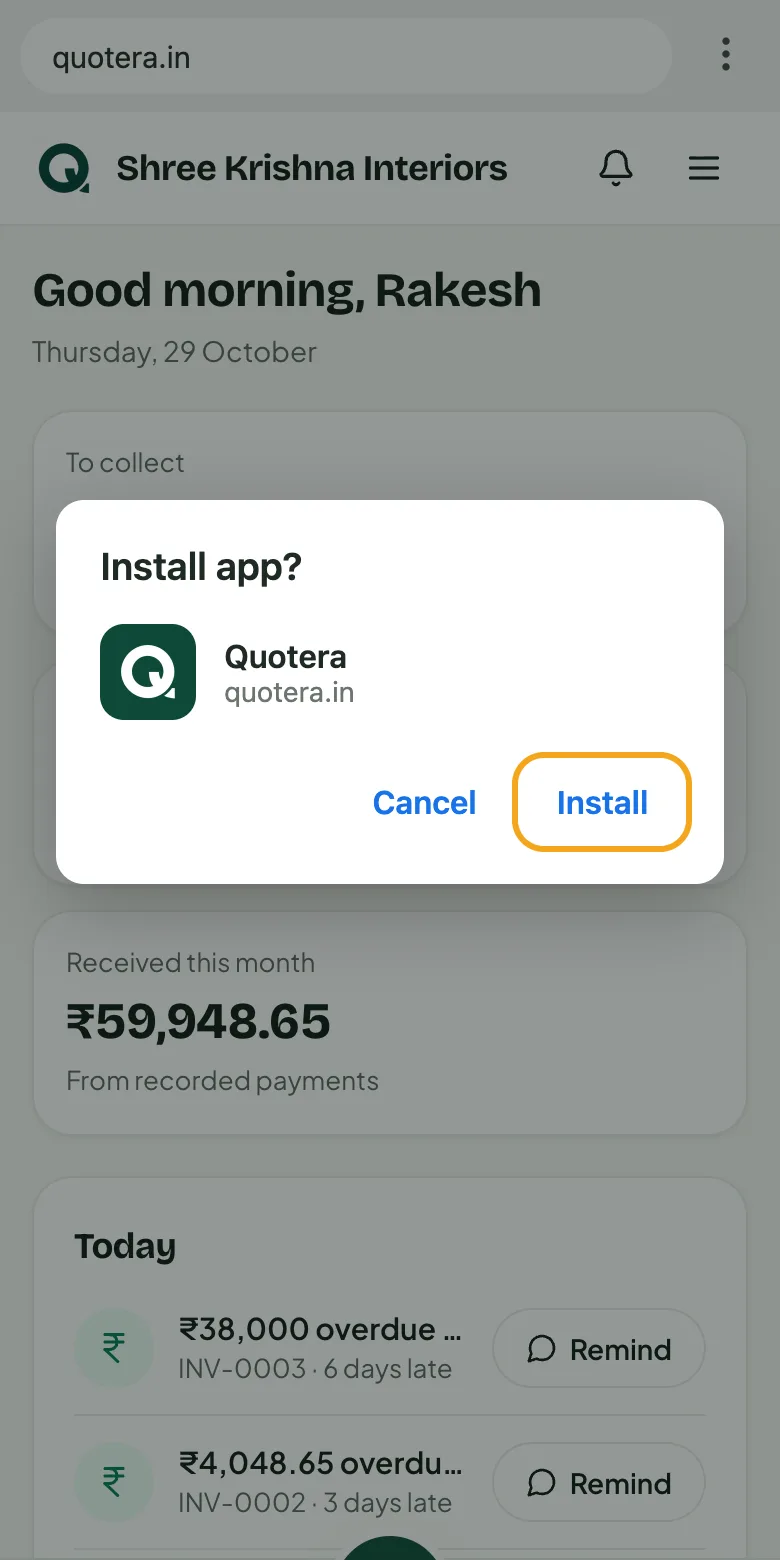
Android: Install पर टैप करें
“Install app” पर टैप करें (कुछ फ़ोन में “Add to Home screen” लिखा होता है), फिर “Install”। अब Quotera आपके बाकी ऐप्स के साथ है।
- 1“Install app” या “Add to Home screen” पर टैप करें
- 2“Install” पर टैप करें
सुझाव: कभी-कभी Chrome खुद स्क्रीन के नीचे यह पूछता है। वहीं “Install” पर टैप करें।
स्टेप 3
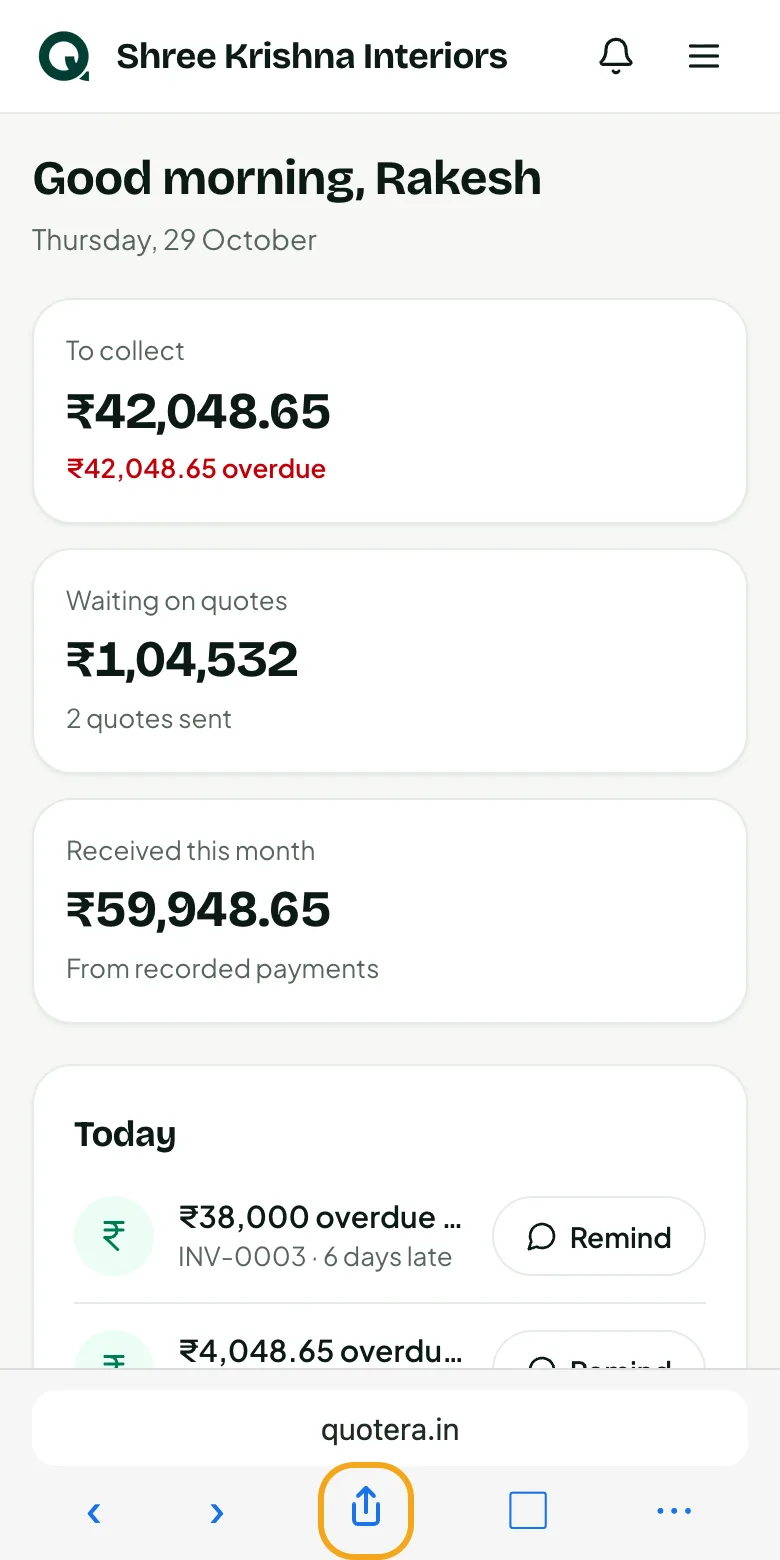
iPhone: Safari में Share पर टैप करें
iPhone पर Safari इस्तेमाल करें। quotera.in खोलें, साइन इन करें, और स्क्रीन के नीचे Share बटन पर टैप करें।
- 1Safari में quotera.in खोलें
- 2Share बटन (तीर वाला चौकोर) पर टैप करें
स्टेप 4
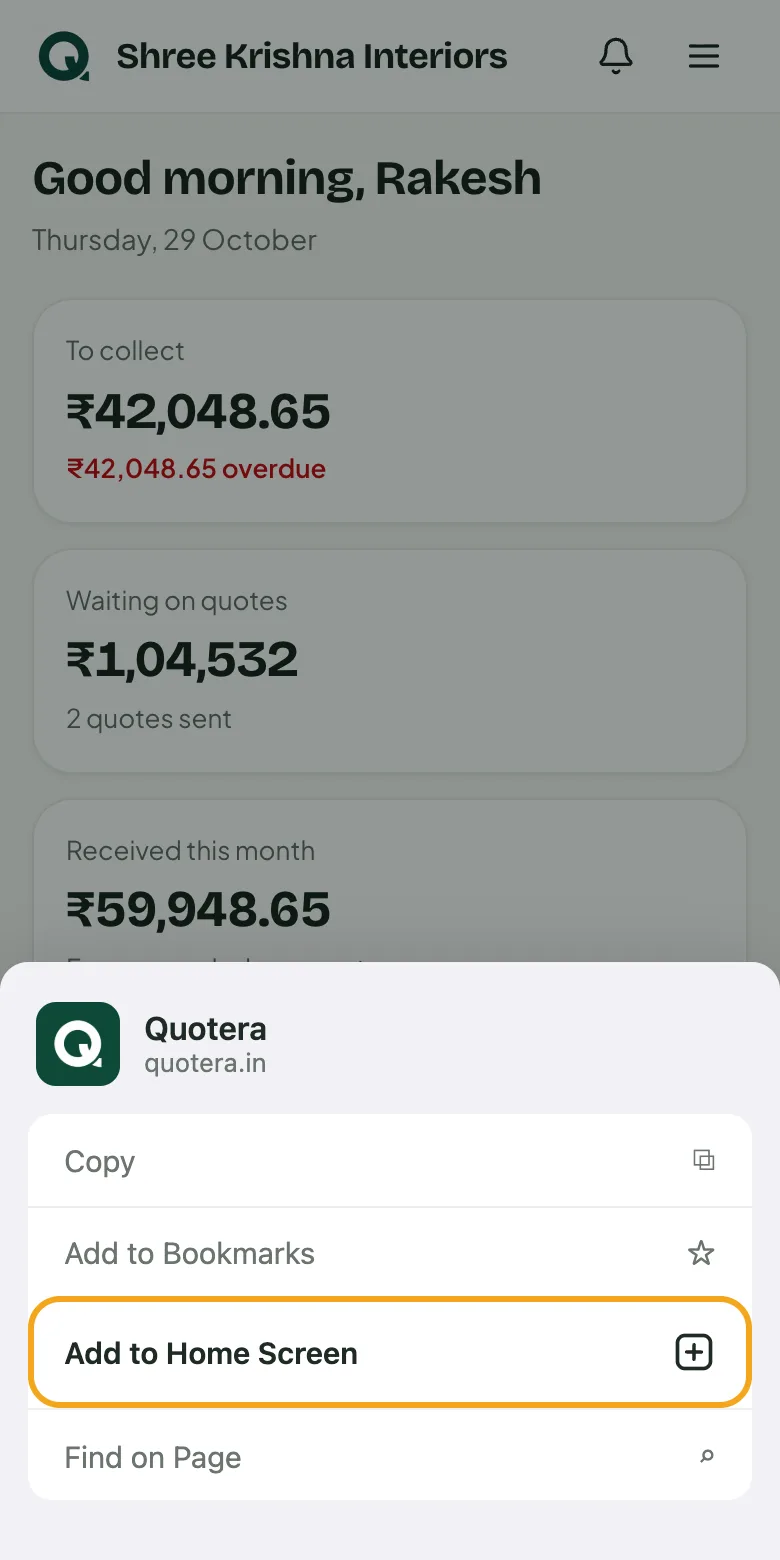
iPhone: Add to Home Screen
जो लिस्ट खुले उसमें नीचे जाकर “Add to Home Screen” पर टैप करें, फिर ऊपर दाईं ओर “Add”।
- 1“Add to Home Screen” पर टैप करें
- 2“Add” पर टैप करें
स्टेप 5
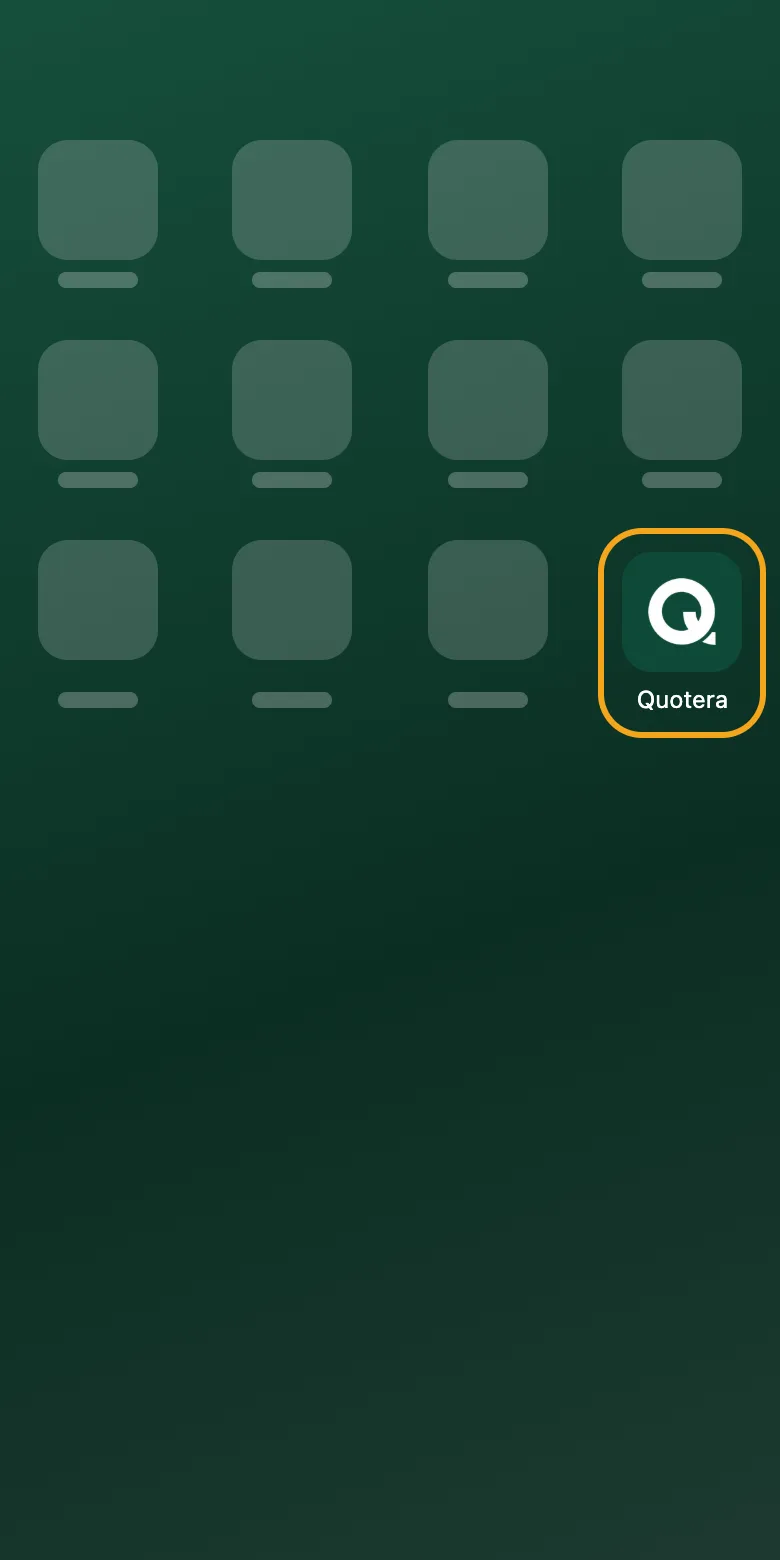
होम स्क्रीन से Quotera खोलें
Quotera आइकन पर टैप करें। यह ब्राउज़र की एड्रेस बार के बिना, पूरी स्क्रीन पर सीधे आपके Home पर खुलता है।
- 1अपने ऐप्स में Quotera आइकन ढूँढें
- 2Quotera खोलने के लिए उस पर टैप करें
स्टेप 6
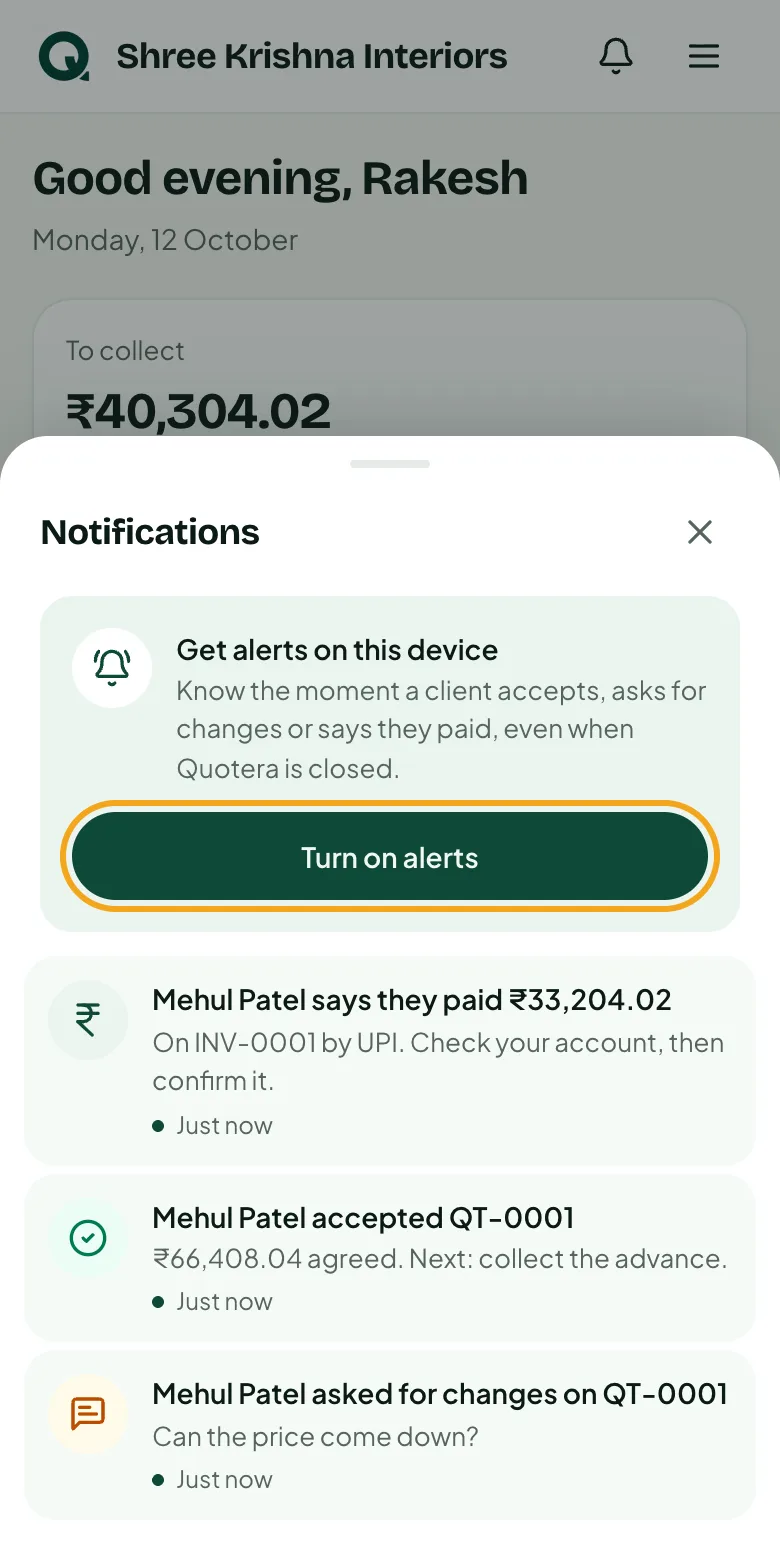
अलर्ट चालू करें
घंटी पर टैप करें, फिर “Turn on alerts”, और अनुमति दें। अब क्लाइंट खोले, स्वीकार करे या पैसे भेजे तो फ़ोन बताता है, Quotera बंद हो तब भी।
- 1ऊपर घंटी पर टैप करें
- 2“Turn on alerts” पर टैप करें
- 3फ़ोन पूछे तो “Allow” पर टैप करें
सुझाव: iPhone पर अलर्ट तभी आते हैं जब Quotera होम स्क्रीन से खोला गया हो।
अक्सर पूछे जाने वाले प्रश्न
क्या Play Store या App Store चाहिए?
नहीं। Quotera ब्राउज़र से कुछ सेकंड में इंस्टॉल होता है और हमेशा नया वर्ज़न खुलता है, कुछ अपडेट नहीं करना पड़ता।
क्या फिर से साइन इन करना होगा?
Android पर नहीं। iPhone पर होम स्क्रीन वाला ऐप अपना अलग साइन-इन रखता है, इसलिए वहाँ एक बार और साइन इन करें।
इसे हटाएँ कैसे?
किसी भी ऐप की तरह: आइकन को दबाकर रखें, फिर हटा दें। आपके कोटेशन, इनवॉइस और डेटा आपके Quotera अकाउंट में सुरक्षित रहते हैं।
“Install app” नहीं दिख रहा।
उसी मेन्यू में “Add to Home screen” देखें। iPhone पर यह सिर्फ़ Safari की Share लिस्ट में है।