शुरुआत
Quotera शुरू करें
अपने ईमेल से साइन इन करें, लगभग दो मिनट में अपना बिज़नेस सेट करें, और आप अपना पहला कोटेशन भेजने के लिए तैयार हैं।
3 मिनट पढ़ें · 6 स्टेप
स्टेप 1
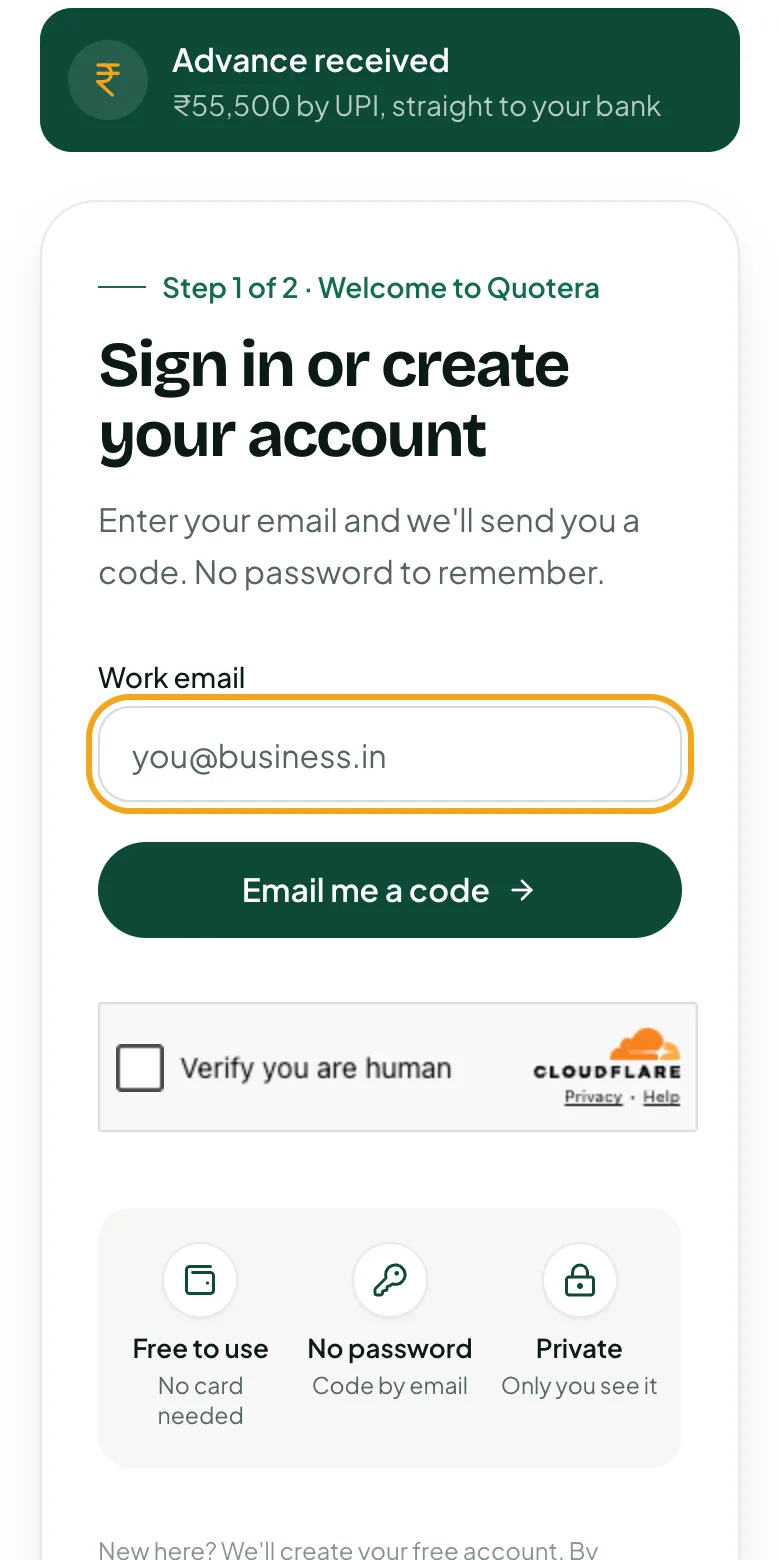
अपने ईमेल से साइन इन करें
कोई पासवर्ड नहीं है। हर बार साइन इन करने पर Quotera आपको ईमेल पर 6 अंकों का कोड भेजता है। नए और पुराने, दोनों यूज़र के लिए यही स्क्रीन है।
- 1quotera.in खोलें और “Sign in” पर टैप करें
- 2अपना ईमेल लिखें और “Email me a code” पर टैप करें
- 3ईमेल खोलें और 6 अंकों का कोड लिखें
सुझाव: ईमेल नहीं आया? Spam या Promotions में देखें, या एक मिनट बाद “Send a new code” पर टैप करें।
स्टेप 2
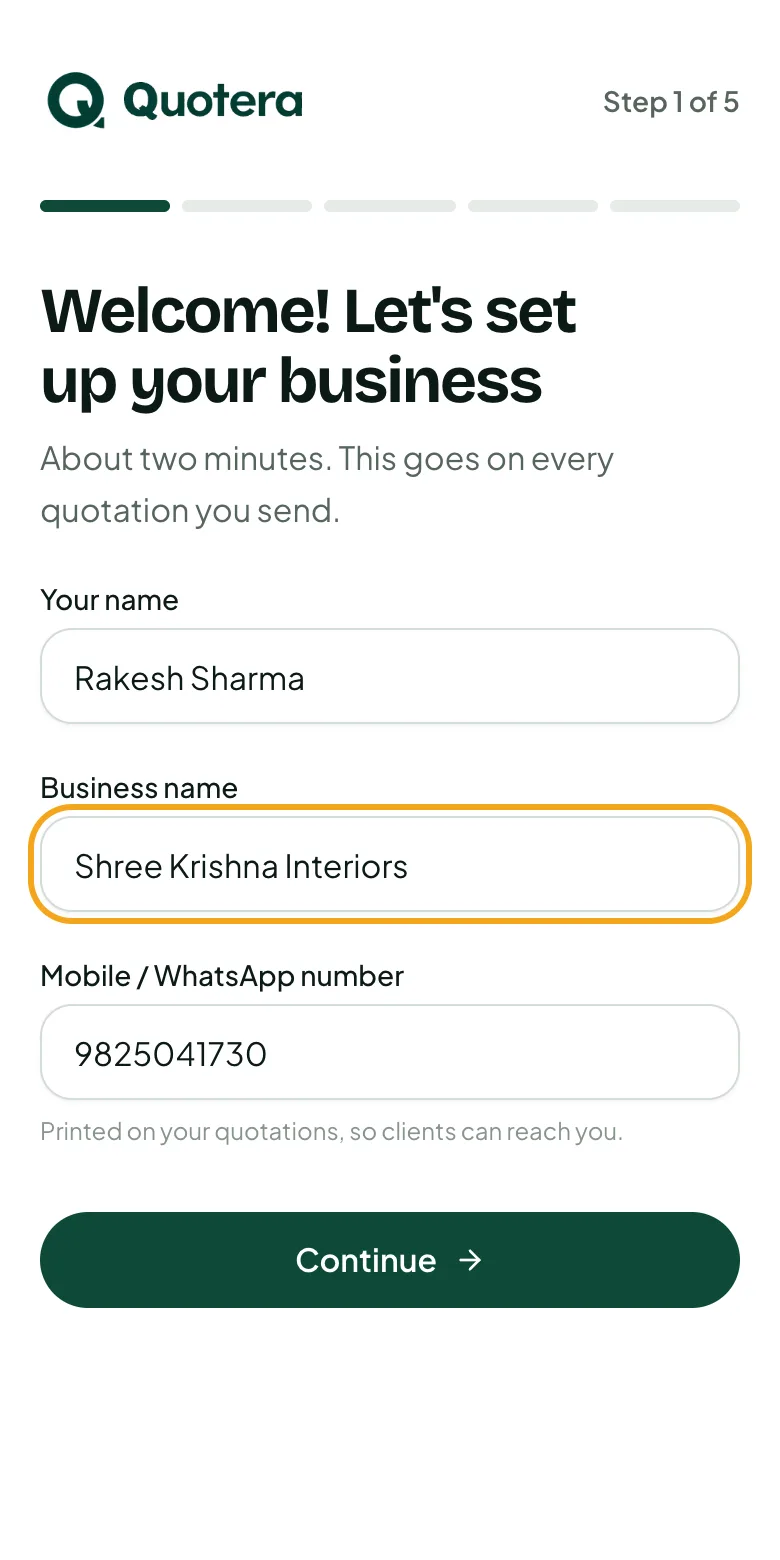
अपने बारे में बताएँ
आपका नाम, बिज़नेस का नाम और मोबाइल नंबर हर कोटेशन पर आता है, ताकि क्लाइंट को पता रहे कि यह किसका है और वह आपसे बात कर सके।
- 1अपना नाम और बिज़नेस का नाम लिखें
- 2अपना 10 अंकों का मोबाइल नंबर लिखें
- 3“Continue” पर टैप करें
स्टेप 3
अपना काम और अपने आइटम चुनें
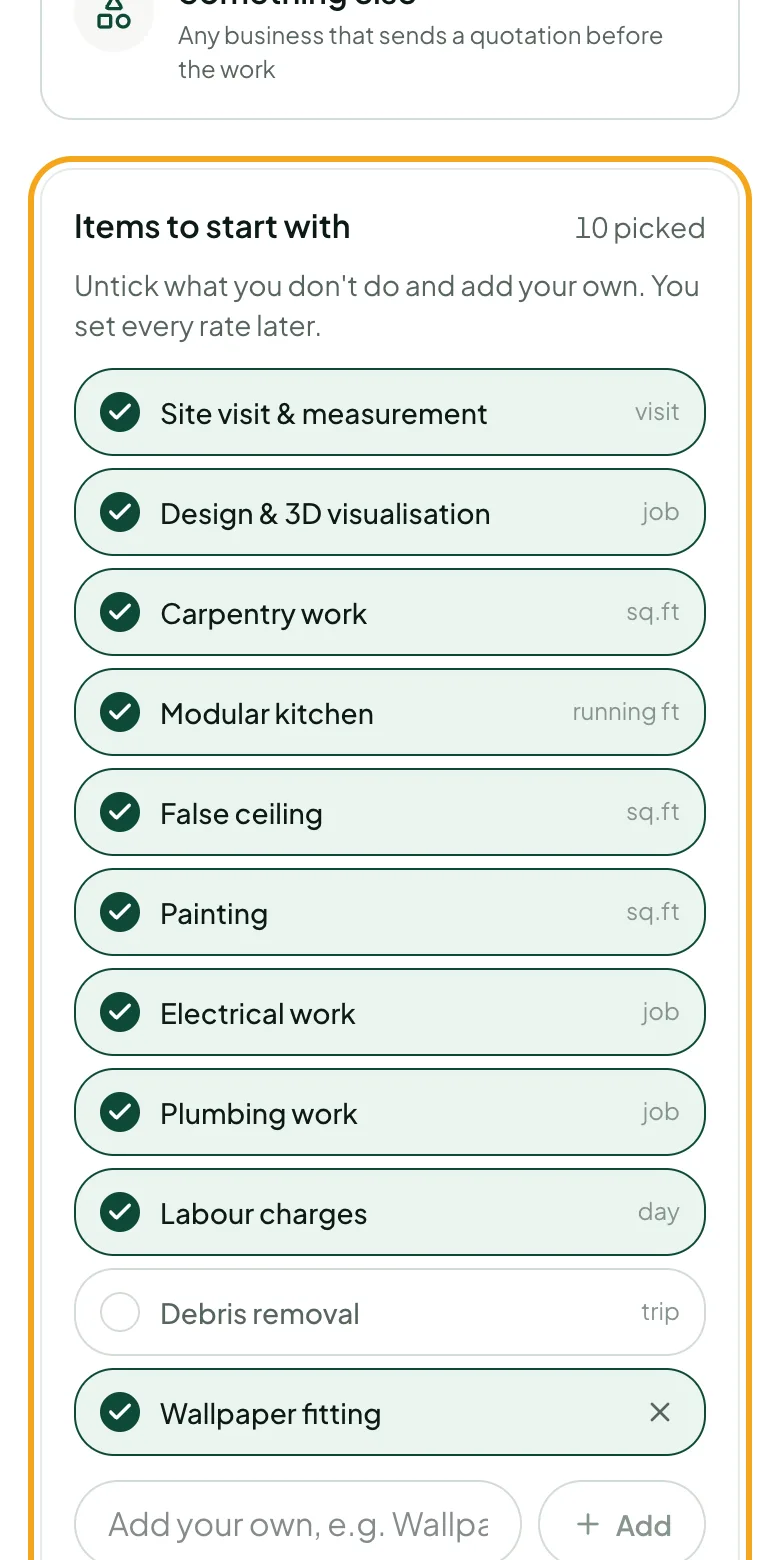
चुनें कि आप क्या काम करते हैं। Quotera आपके काम के आम आइटम जोड़ देता है, सब पर टिक लगा होता है, साथ में पेमेंट की आम शर्तें भी। जो काम आप नहीं करते उसका टिक हटाएँ और अपने आइटम जोड़ें।
- 1अपना काम चुनें, जैसे “Interiors & construction”
- 2जो आइटम आप नहीं देते उनका टिक हटाएँ
- 3अपना आइटम लिखें और “Add” पर टैप करें
- 4“Continue” पर टैप करें
सुझाव: आइटम बिना रेट के आते हैं। रेट आप कोटेशन पर खुद लिखें, या एक बार Products & services में सेट कर दें।
स्टेप 4
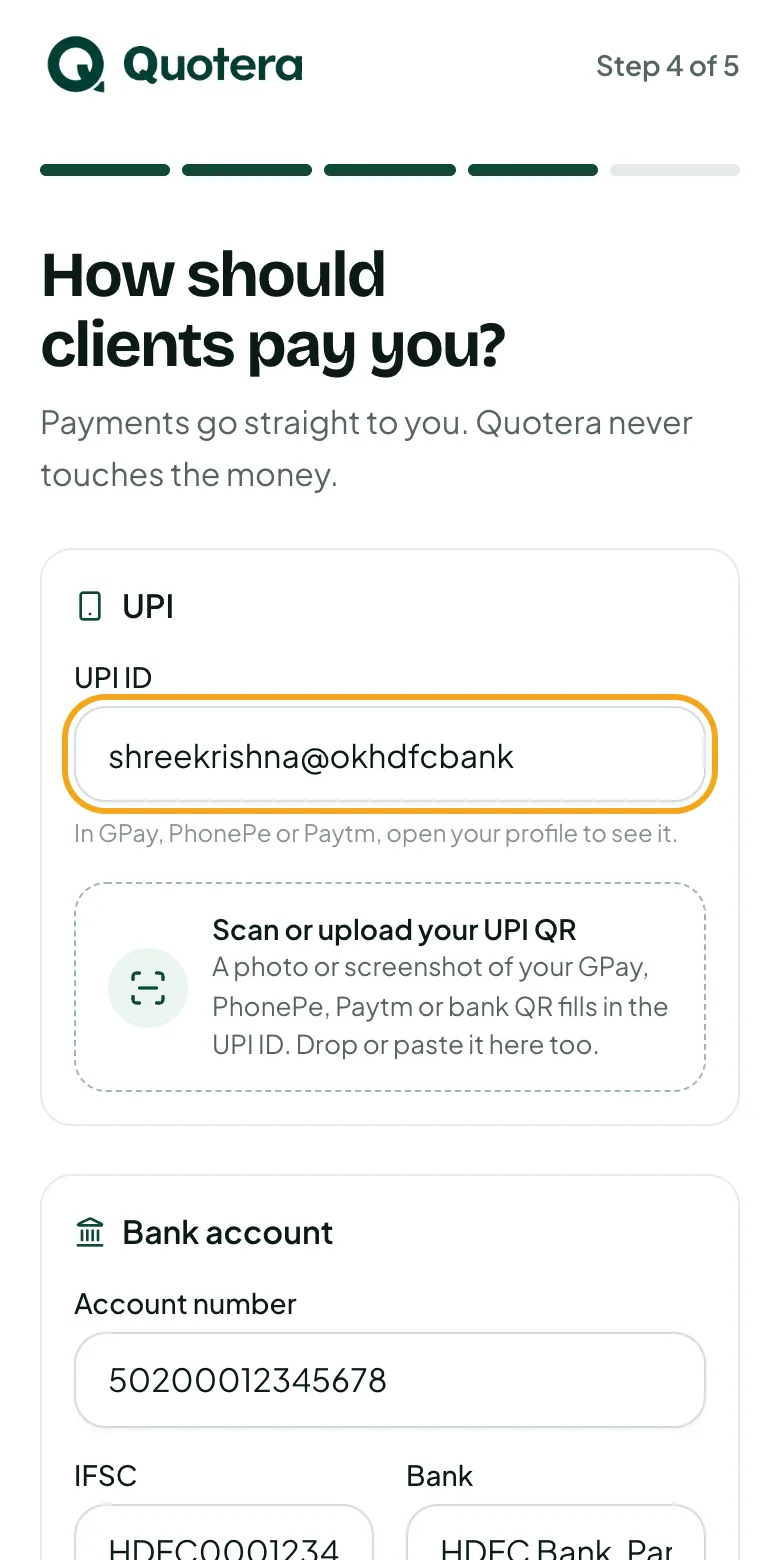
बिज़नेस की जानकारी और पेमेंट कैसे लेंगे, यह जोड़ें
बताएँ कि आपके पास GST है या नहीं (GSTIN से आपका राज्य अपने आप भर जाता है), अपना पता और ईमेल जोड़ें, फिर UPI ID या बैंक अकाउंट। पेमेंट सीधे आपके पास आता है; Quotera पैसों को कभी हाथ नहीं लगाता।
- 1“Yes, registered” या “Not registered” चुनें
- 2अपना पता भरें; PIN कोड से शहर अपने आप भर जाता है
- 3अपनी UPI ID, बैंक अकाउंट, या दोनों जोड़ें; “Scan or upload your UPI QR” से आपके QR की फ़ोटो से UPI ID भर जाती है
- 4लोगो और सिग्नेचर अभी जोड़ें, या बाद में Settings से
स्टेप 5
अपना पहला कोटेशन बनाएँ
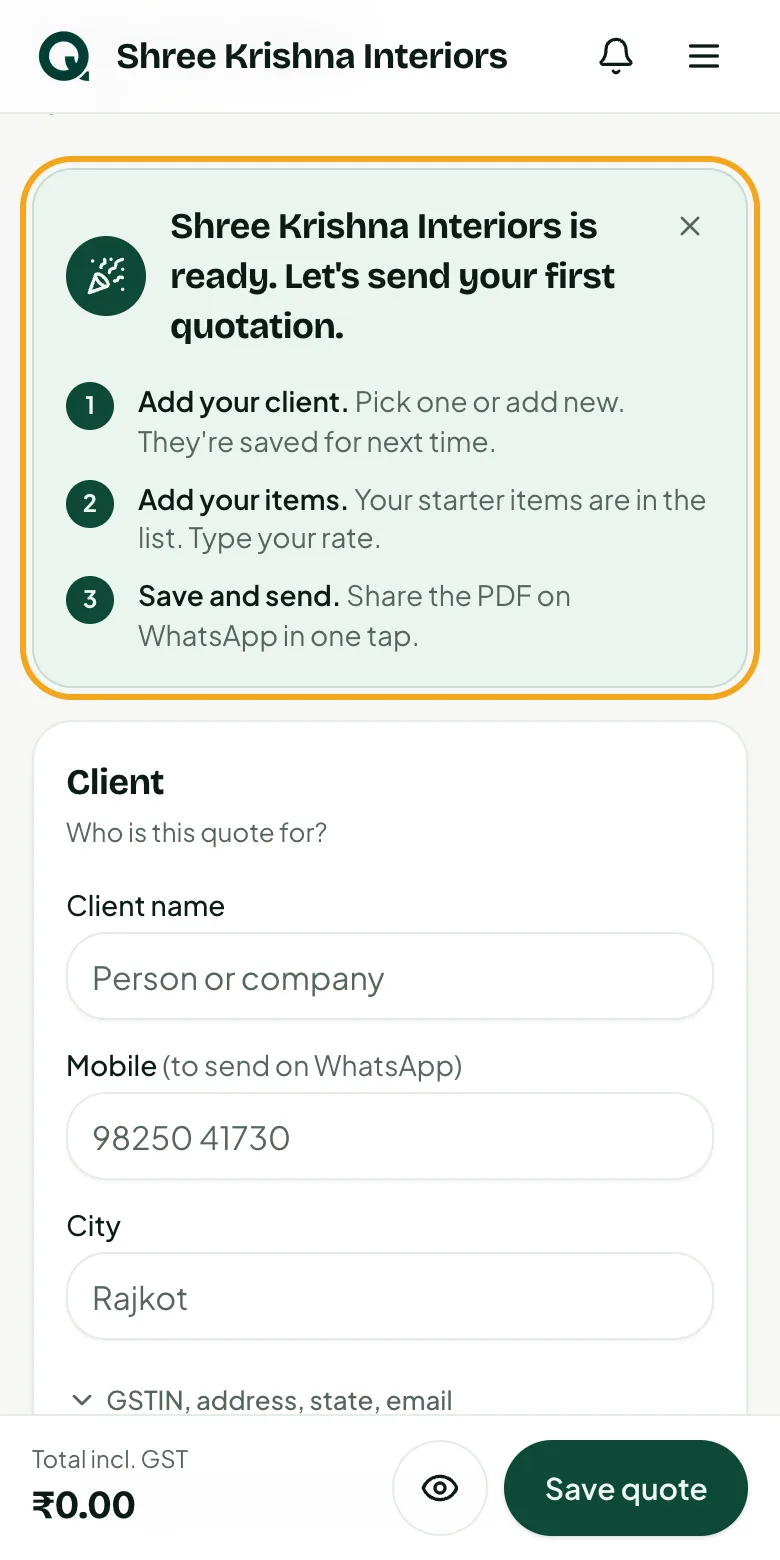
“Create my first quotation” पर टैप करें। आप एक नए कोटेशन पर पहुँचेंगे, जहाँ एक छोटा वेलकम कार्ड तीन काम दिखाता है।
- 1अपना क्लाइंट जोड़ें
- 2अपने आइटम और रेट जोड़ें
- 3सेव करें और WhatsApp पर भेजें
स्टेप 6
ऐप में रास्ता समझें
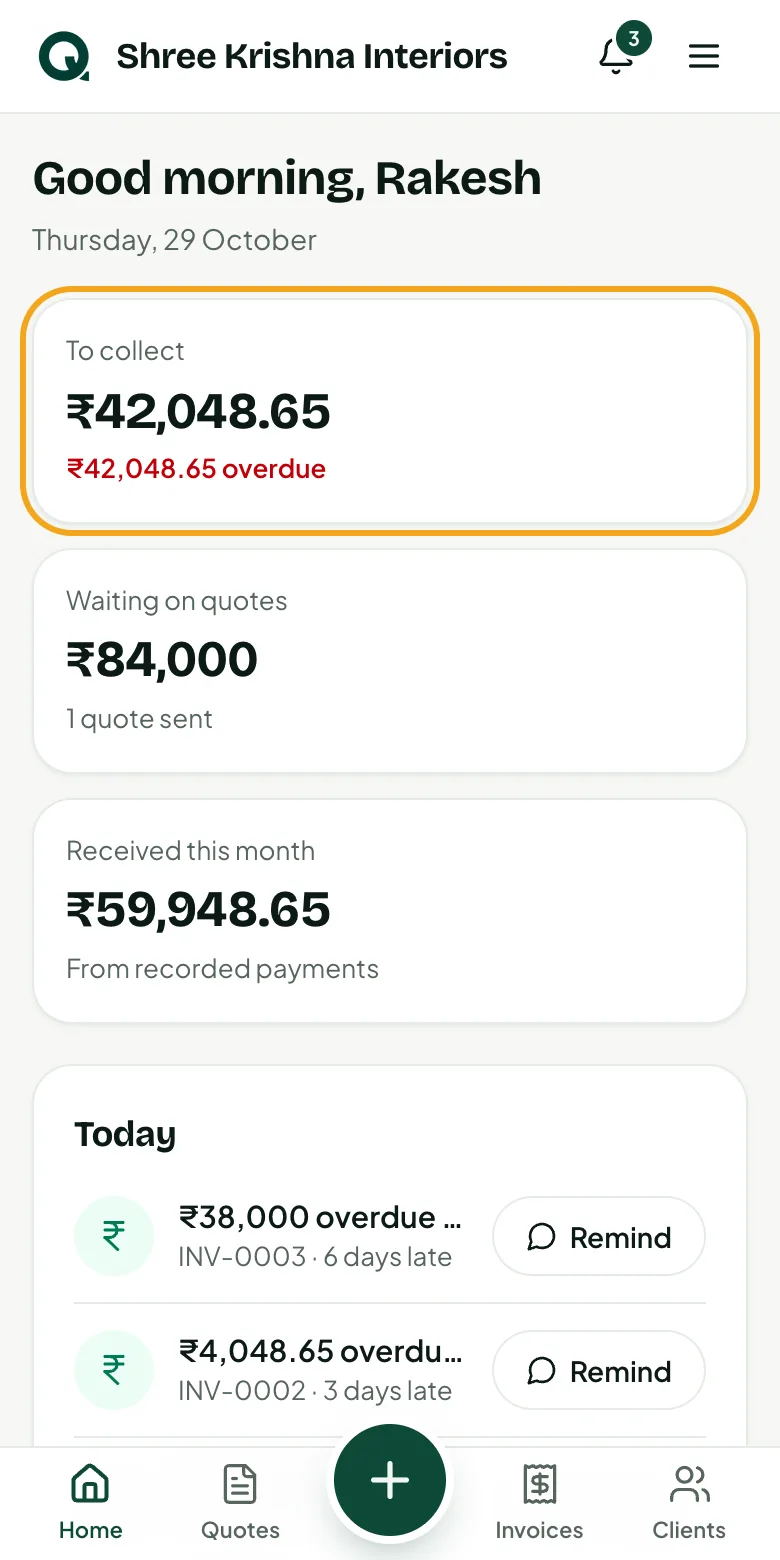
फ़ोन पर, नीचे वाली पट्टी में रोज़ के काम की हर चीज़ है। कंप्यूटर पर यही सेक्शन बाईं तरफ़ के मेन्यू में हैं।
- 1“Home”: लेने वाला पैसा और आज के ज़रूरी काम
- 2“Quotes” और “Invoices”: आपके डॉक्यूमेंट और हर एक की स्थिति
- 3“+”: कोटेशन, इनवॉइस, क्लाइंट या खर्च शुरू करें
- 4“Clients”: जिन-जिन के लिए आप काम करते हैं
- 5ऊपर दाईं तरफ़ का मेन्यू: Products, Income & expenses, Notes, Settings और Help
अक्सर पूछे जाने वाले प्रश्न
क्या Quotera फ़्री है?
हाँ। कुछ ख़रीदना नहीं है और कार्ड की ज़रूरत नहीं।
क्या सेटअप एक बार में पूरा करना ज़रूरी है?
इसमें लगभग दो मिनट लगते हैं, और पेज रिफ़्रेश करने पर भी आपका लिखा हुआ बचा रहता है। लोगो और सिग्नेचर ज़रूरी नहीं हैं, इन्हें बाद में Settings में जोड़ सकते हैं।
क्या मैं अपने आइटम या शर्तें बाद में बदल सकता हूँ?
हाँ। आइटम Products & services में हैं, शर्तें Settings में Documents के अंदर।